前言:
Moltbot(原名 Clawdbot)是 2026 年 1 月突然爆火的开源个人 AI 助手项目,由 Peter Steinberger(PSPDFKit 创始人)开发。Moltbot 是一个把 本地算力 + 大模型 Agent 自动化 玩到极致的开发者效率工具。Moltbot 目标是让 AI 不只是给建议,而是直接完成完整工程任务。

安装方法:
一、购买一台腾讯轻量云(Lighthouse)
腾讯轻量云选购地址:https://buy.cloud.tencent.com/lighthouse
应用创建方式:使用应用模板

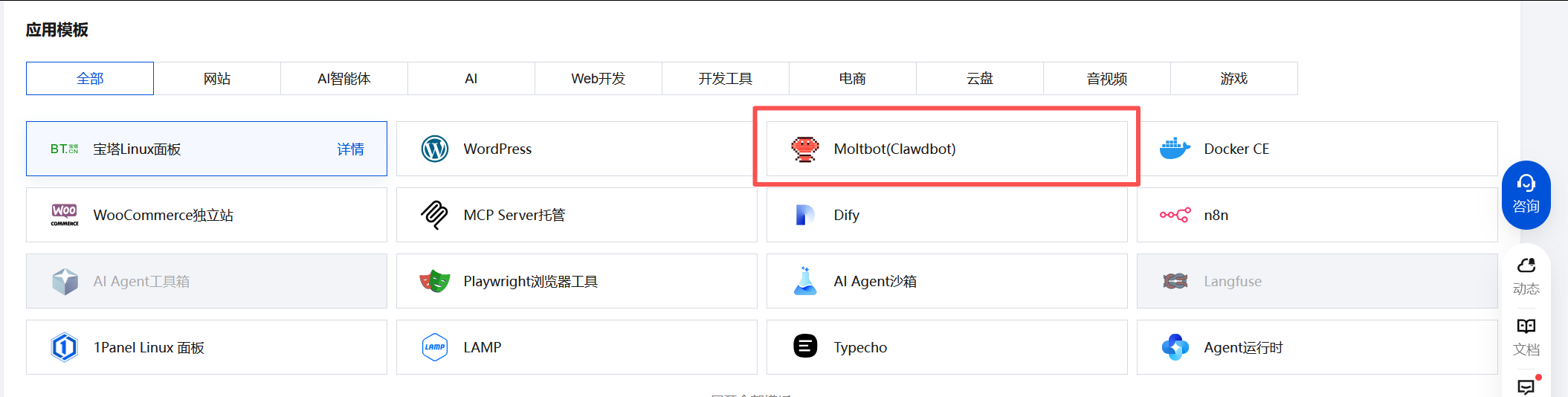
应用模板:全部>Moltbot(Clawdbot)
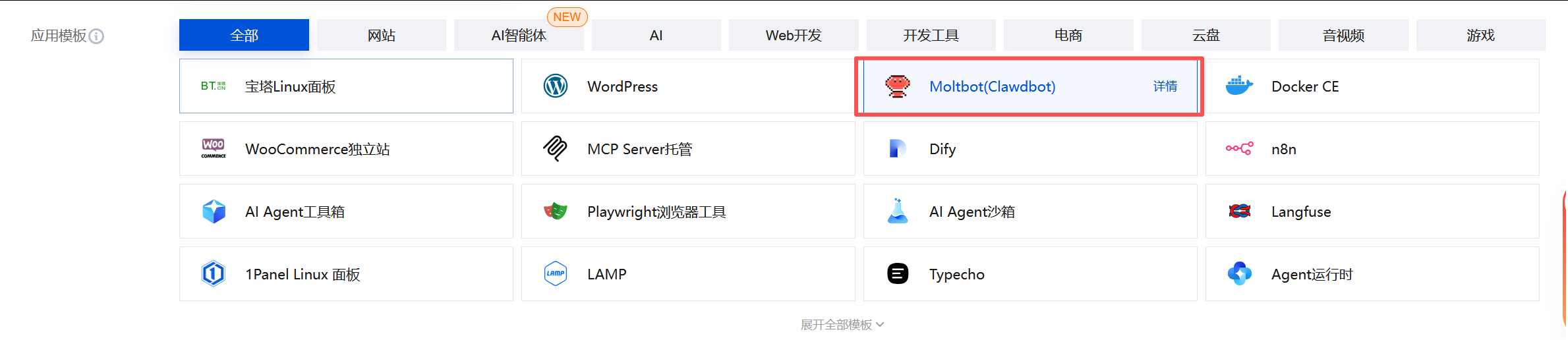
地域:亚太>硅谷 (建议亚太地区,中国大陆部分API不可用)

套餐规格:≥2C+2G

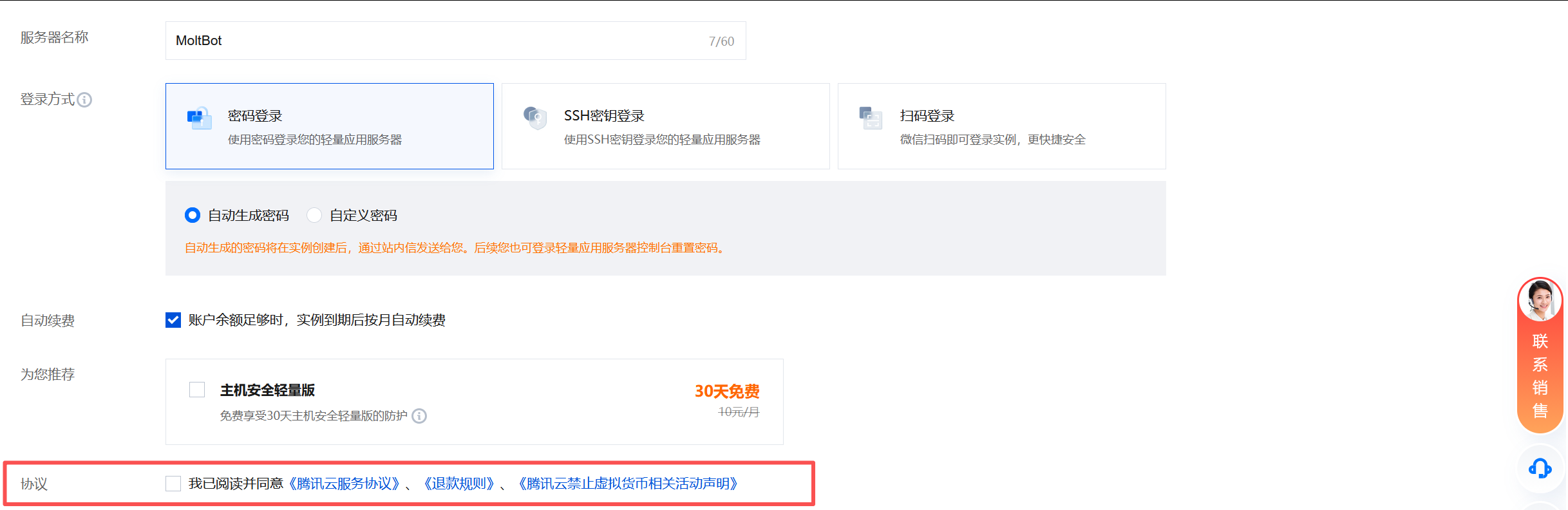
服务器名称:MoltBot(可不改)
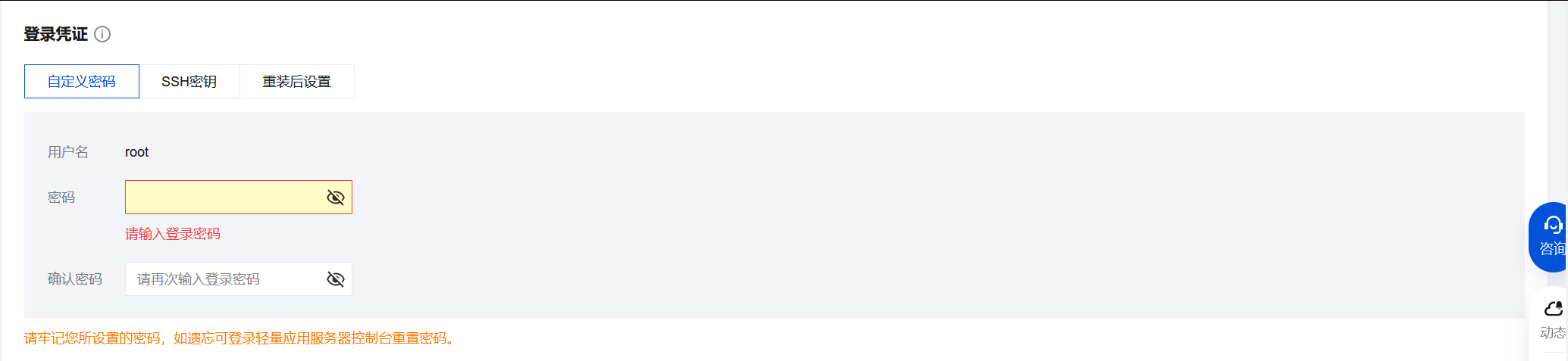
登录方式:密码登录/自定义密码
协议:我已阅读并同意并点击付款
二、使用先有机器安装Moltbot(通过重装方式)
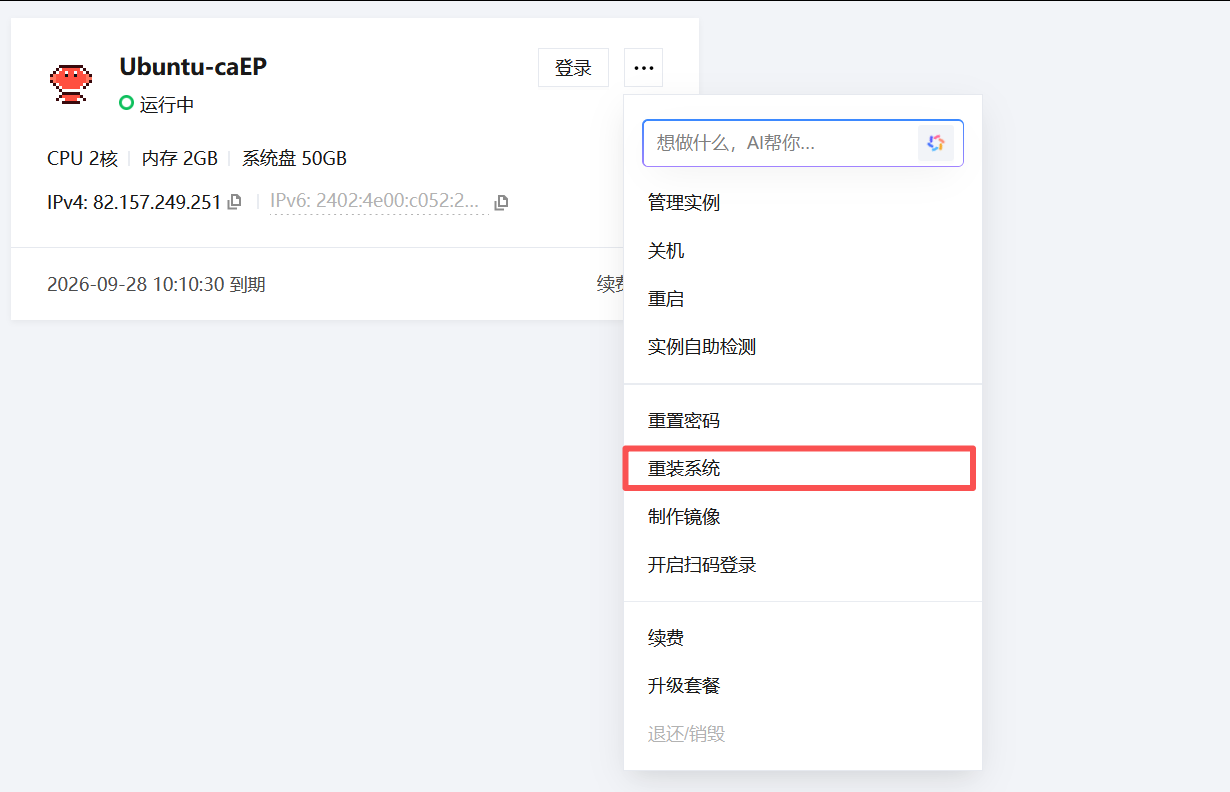
前往轻量云服务器控制台:https://console.cloud.tencent.com/lighthouse/instance
点击图中所示的按钮并点击重装系统
选择使用应用模板重装:使用应用模板

应用模板选择:Moltbot(ClawdBot)
登录凭证:密码自己设置
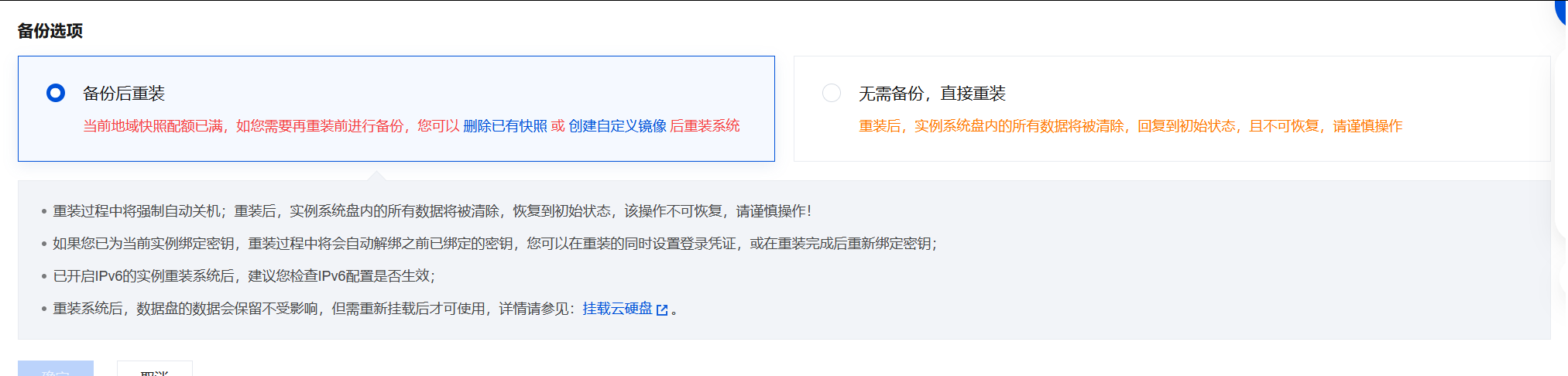
备份选项:自行选择(备份后重装和无需备份重装不一样,一个会备份后重装 一个是不备份直接重装 注意区分!)
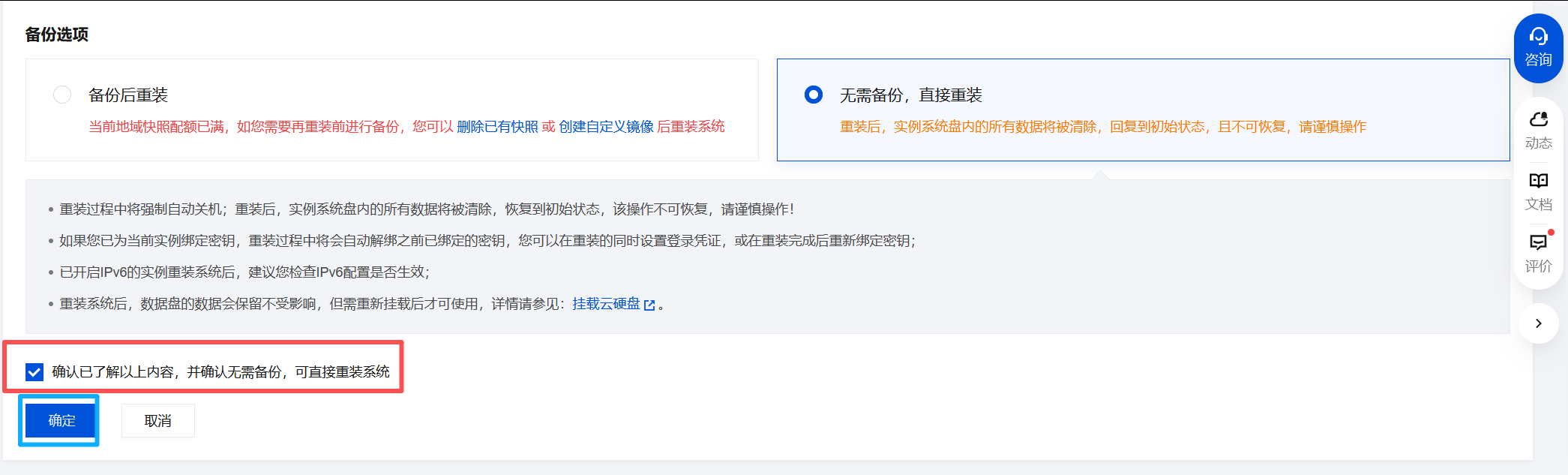
选择后点击:确认已了解以上内容,并确认无需备份,可直接重装系统(红色框为第一步、蓝色框第二部)
确定后拿出手机扫码(每个人的身份验证不一样,看自己的提示)
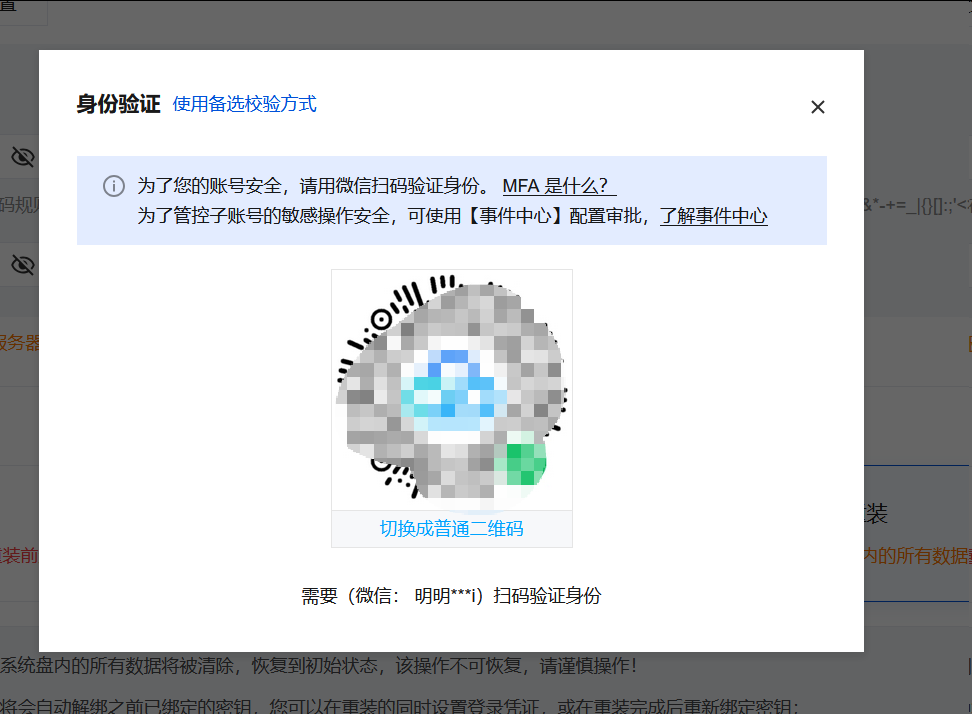
结束后会自动重定向腾讯云轻量控制台(如未自动重定向请手动点击链接):https://console.cloud.tencent.com/lighthouse/instance
进入控制台后点击登录右上角的登录或者点击屏幕左侧的免密登录
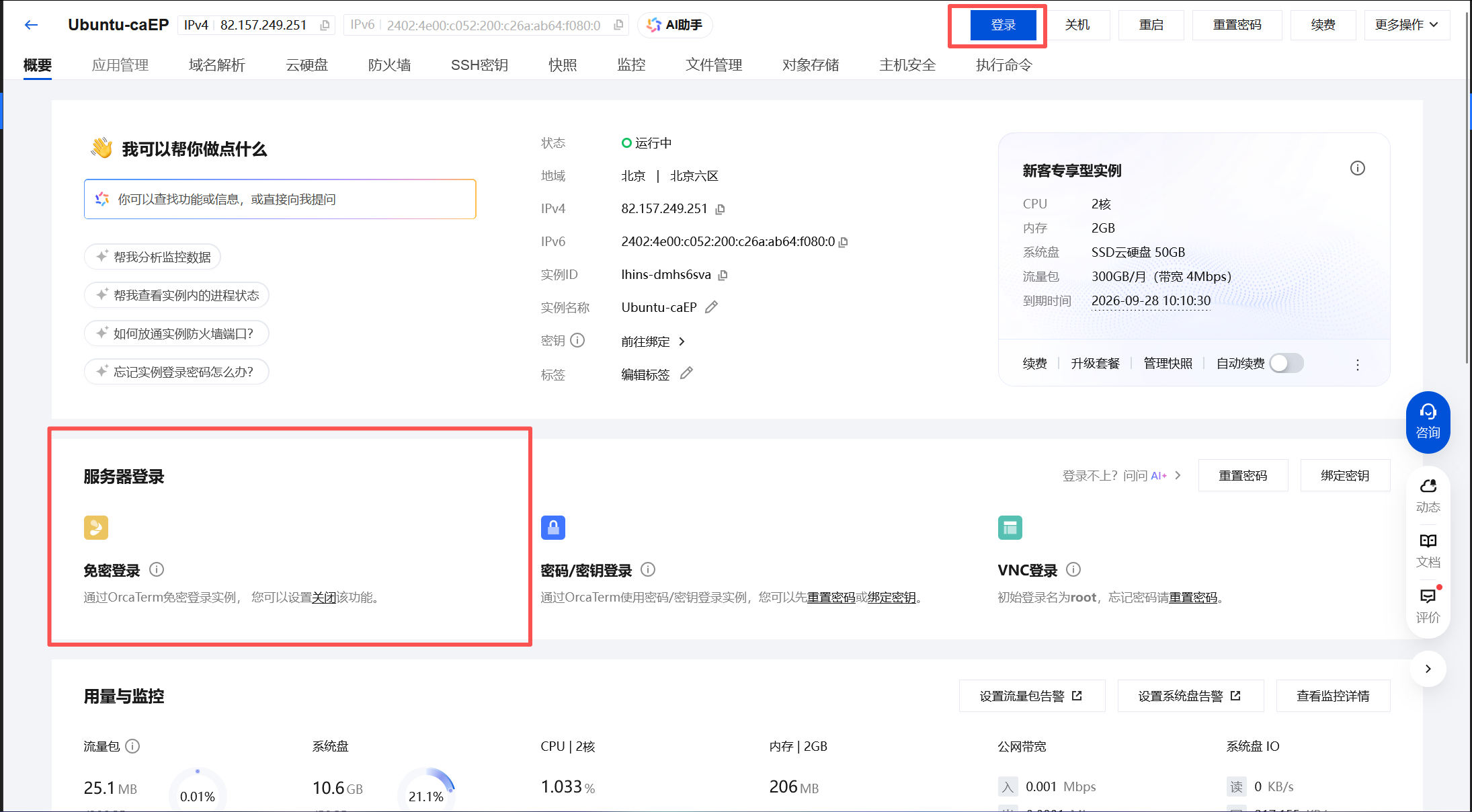
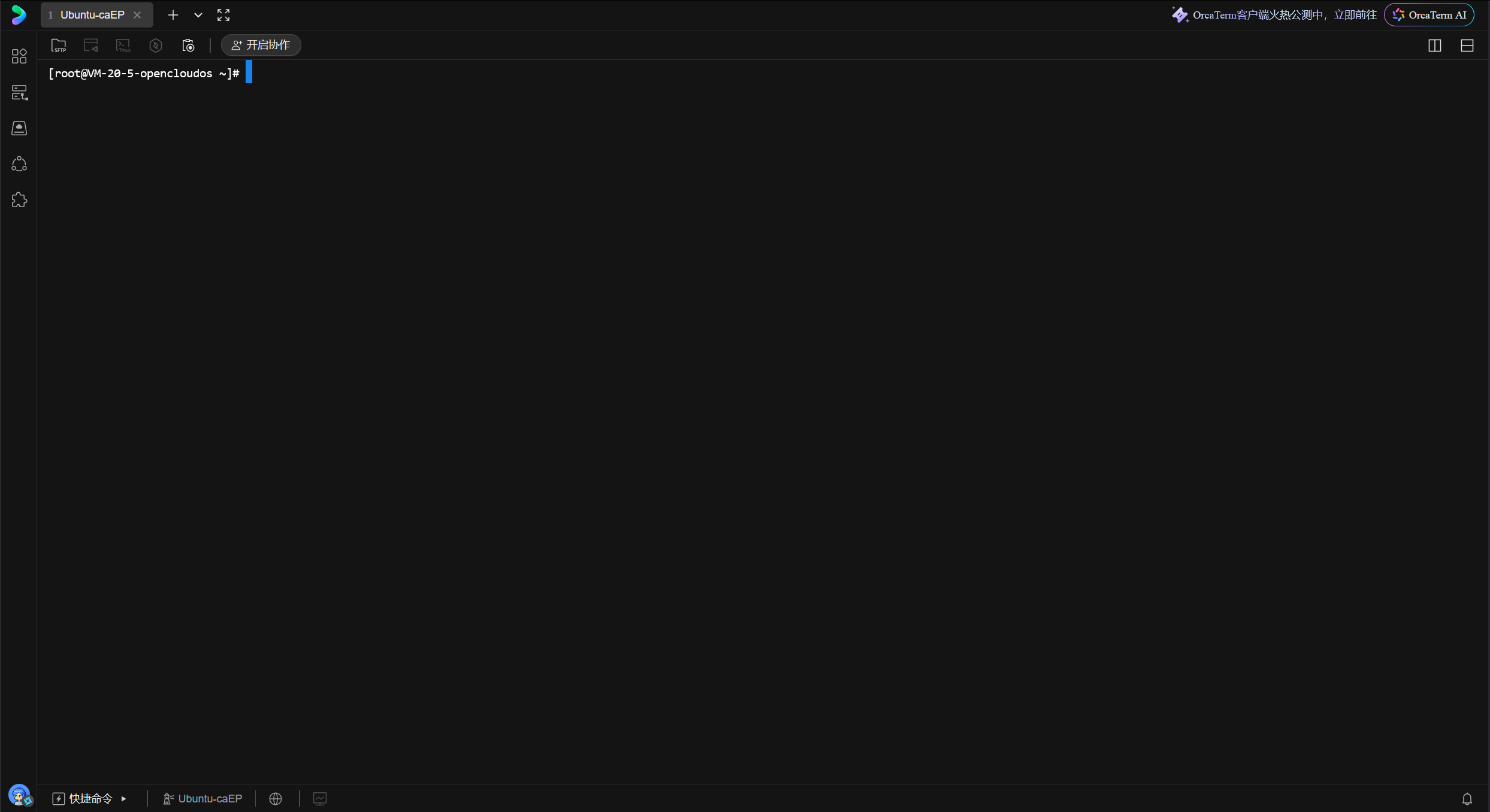
点击登陆后会自动通过OrcaTerm登录 ↓登录成功截图
配置办法 OpenClaw(原Moltbot)
Moltbot(Clawdbot)与常见的应用模板不同,官方提供了若干需用户自行手动配置的步骤,在首次登入服务器后,输入并回车运行如下命令开始配置
clawdbot onboard复制命令粘贴至OrcaTerm终端中
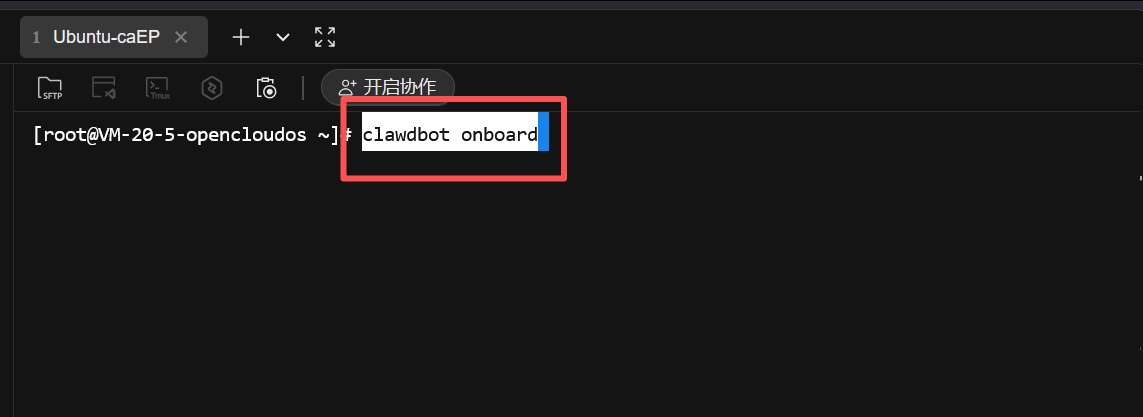
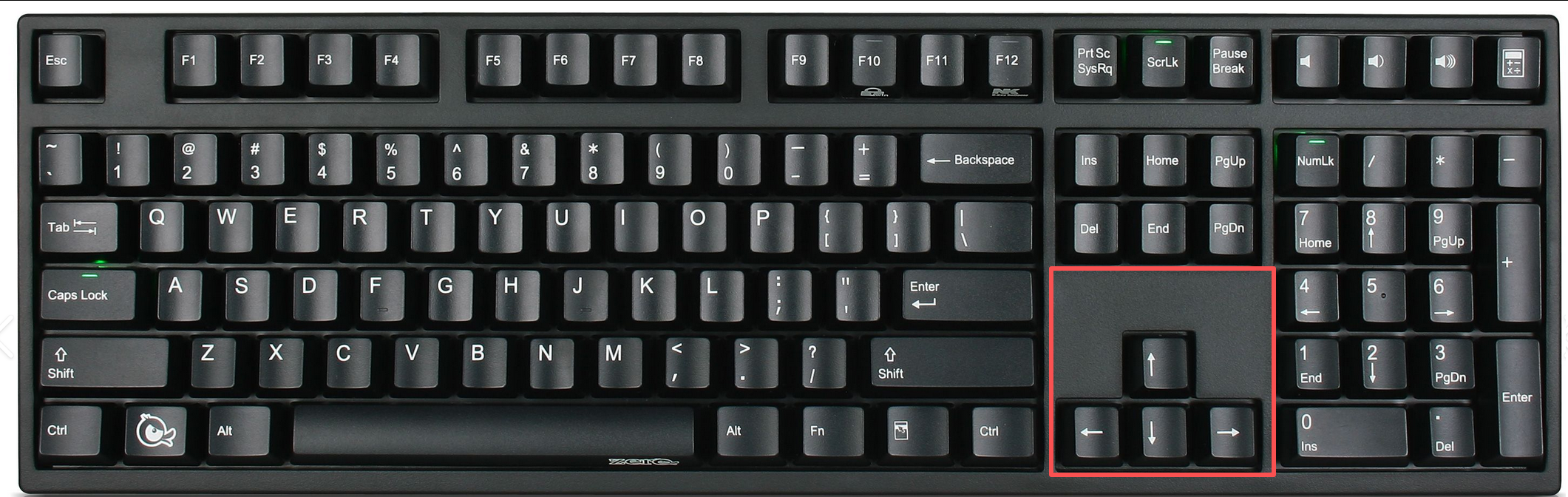
敲击回车开始配置
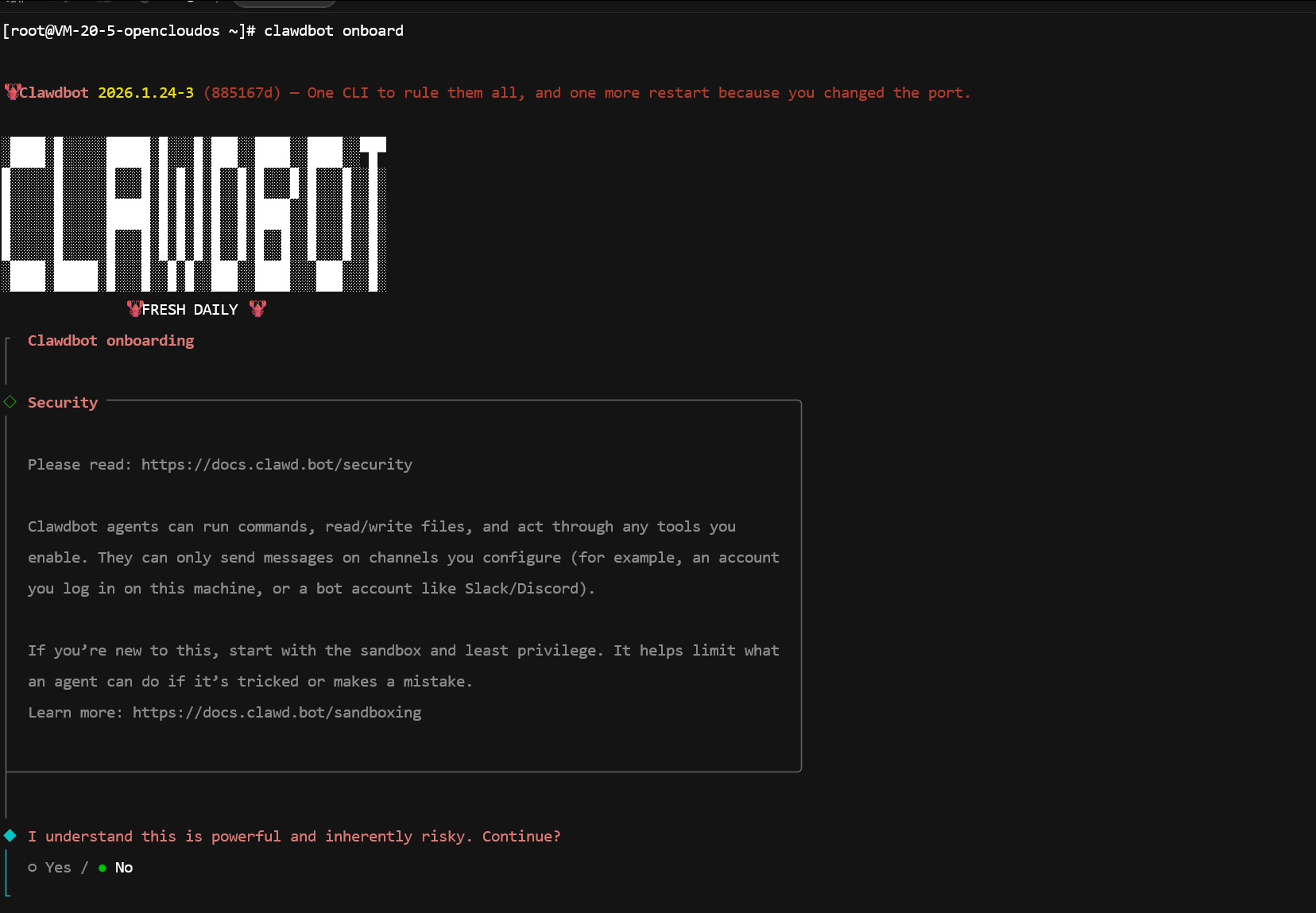
简单说明(这是我们的许可条款)选择yes 进行下一步
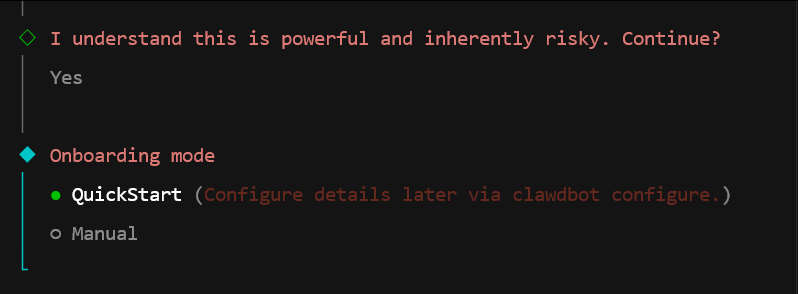
Onboarding mode 选择QuickStart (默认回车确认就行)
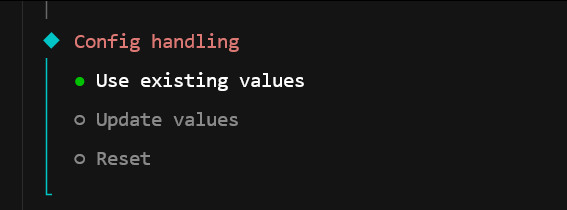
Config handling 选择 Use existing values (默认就行不用管)
Model/auth provider (模型选择看机器地域位置,重装机器在中国大陆境内,这里选择境内的模型)
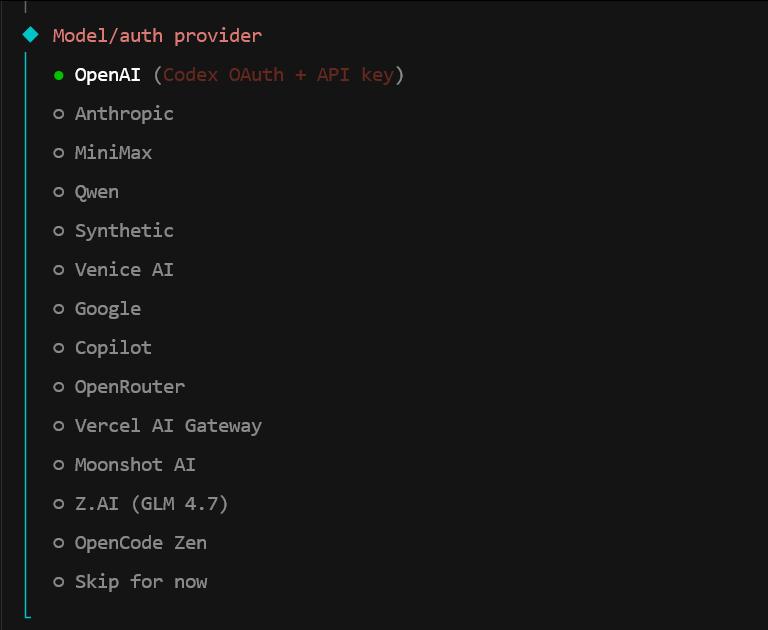
注:文档中选择的模型为MiniMax(因默认配置为国外API地址,后面会使用命令改为中国大陆API地址)
模型选择
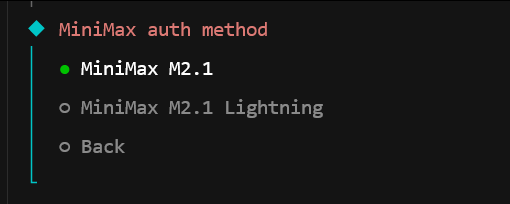
MiniMax M2.1 – 强大多语言编程实力,全面升级编程体验 (输出速度约60tps)
MiniMax M2.1 Lightning – M2.1 极速版:更快,更敏捷 (输出速度约100tps)
MiniMax API Docs(中国大陆) :https://platform.minimaxi.com/docs/api-reference/text-anthropic-api
文章中选择为MiniMax M2.1模型 回车后粘贴API Key

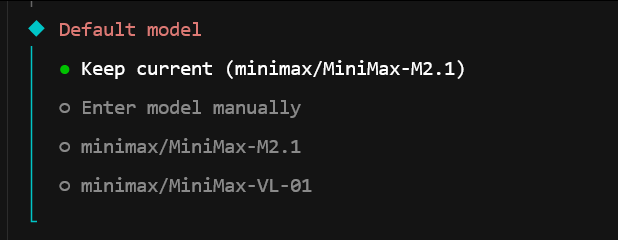
回车后提示Default Model (默认模型)这里让他默认选择MiniMax M2.1模型就行 不用管
Select Channel(QuickStart)选择钉钉(DingTalk)
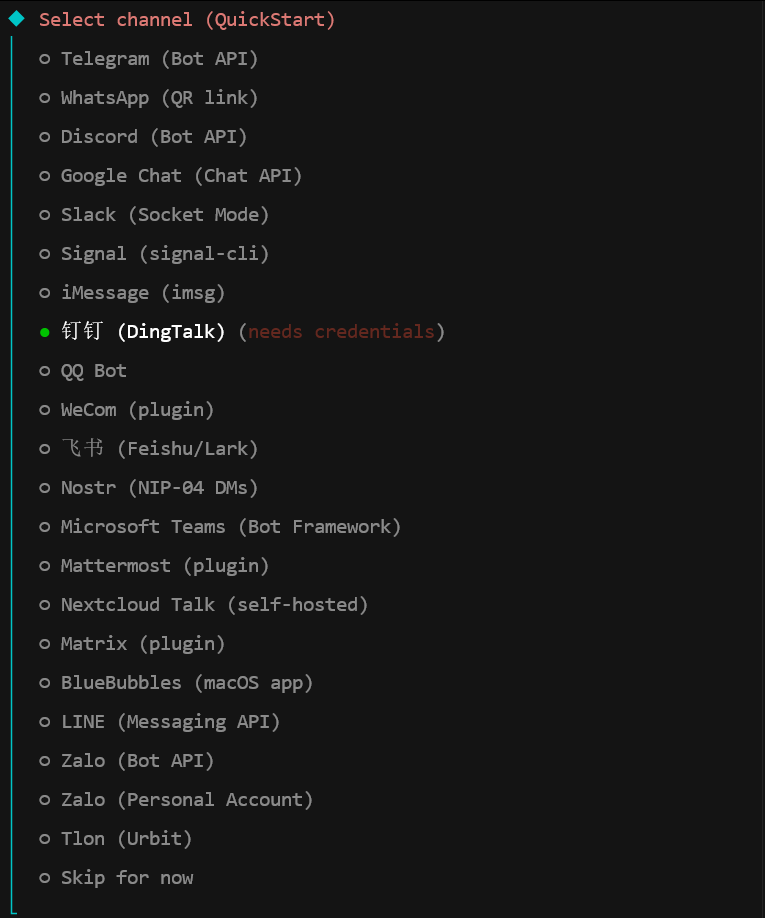
选择后敲击回车
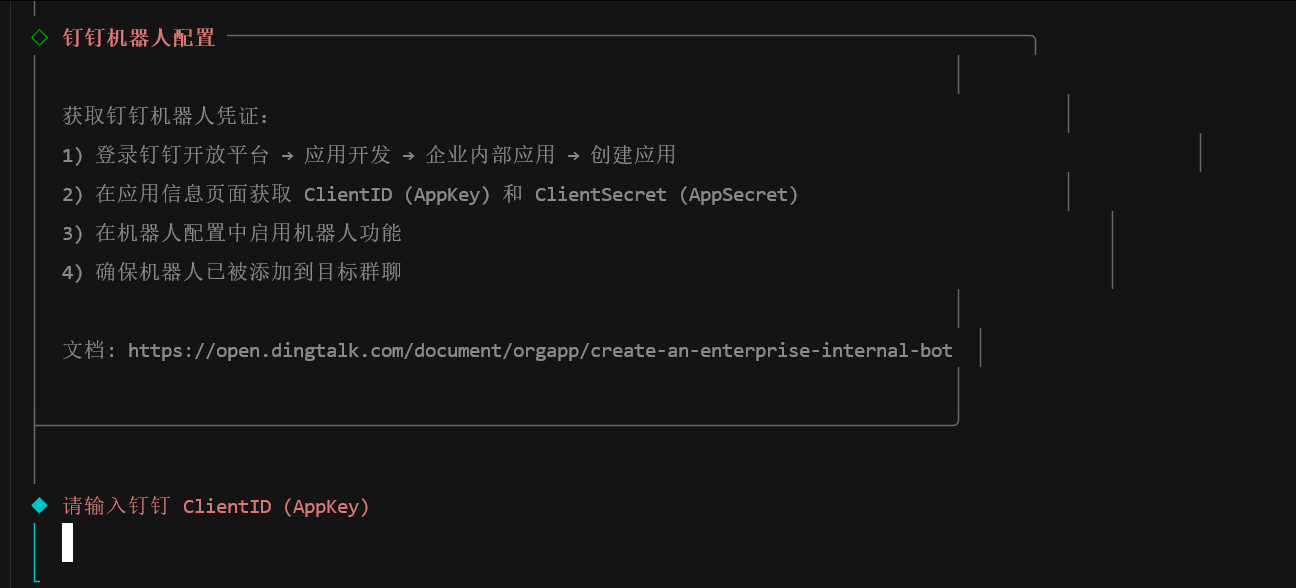
配置方法(钉钉开发者平台)
打开钉钉开发者中心:https://open-dev.dingtalk.com
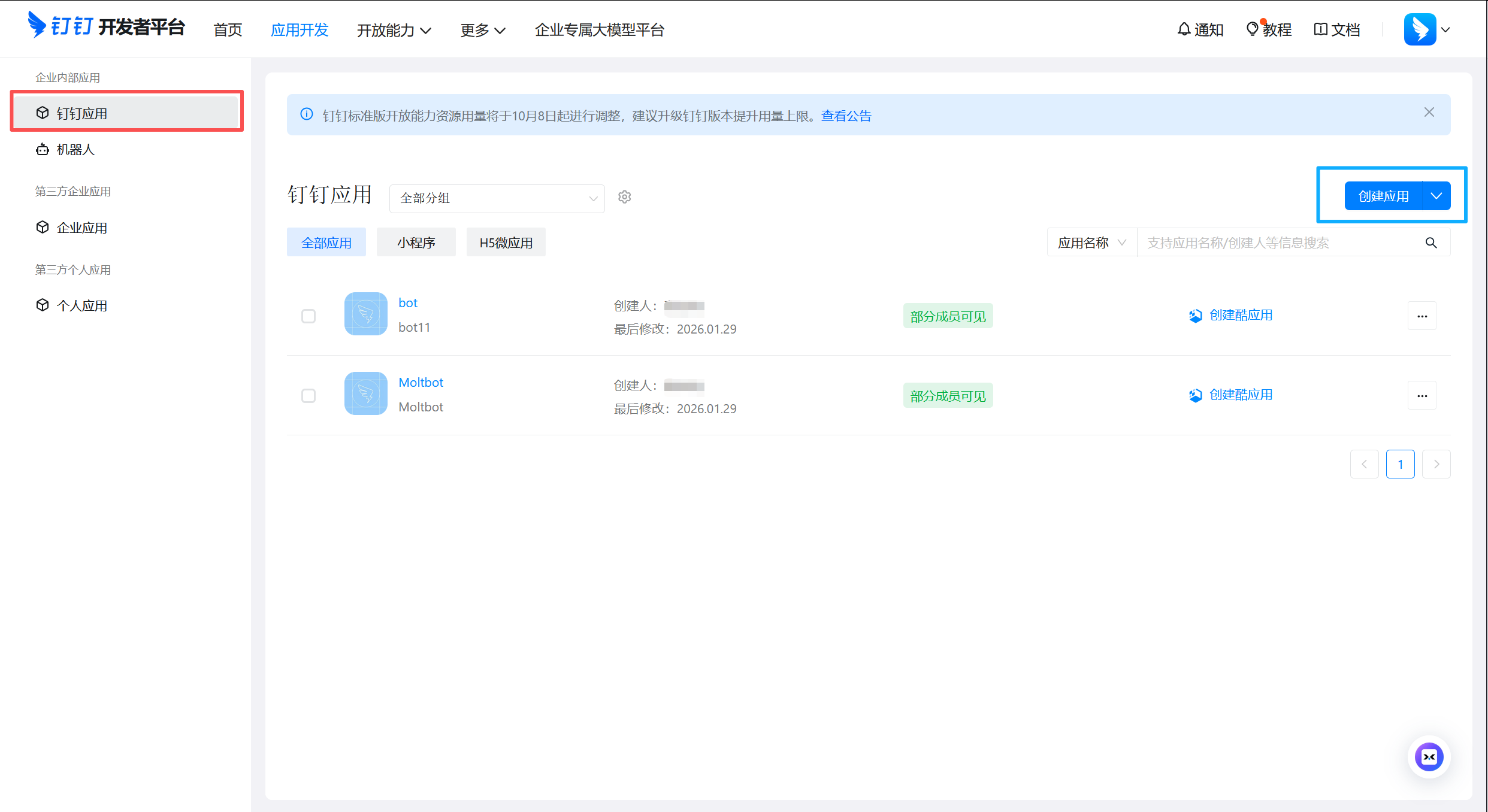
操作步骤:企业内部应用>钉钉应用>创建应用(红色框为第一步 蓝色框为第二步)
输入应用名字 应用描述就可以点击保存了
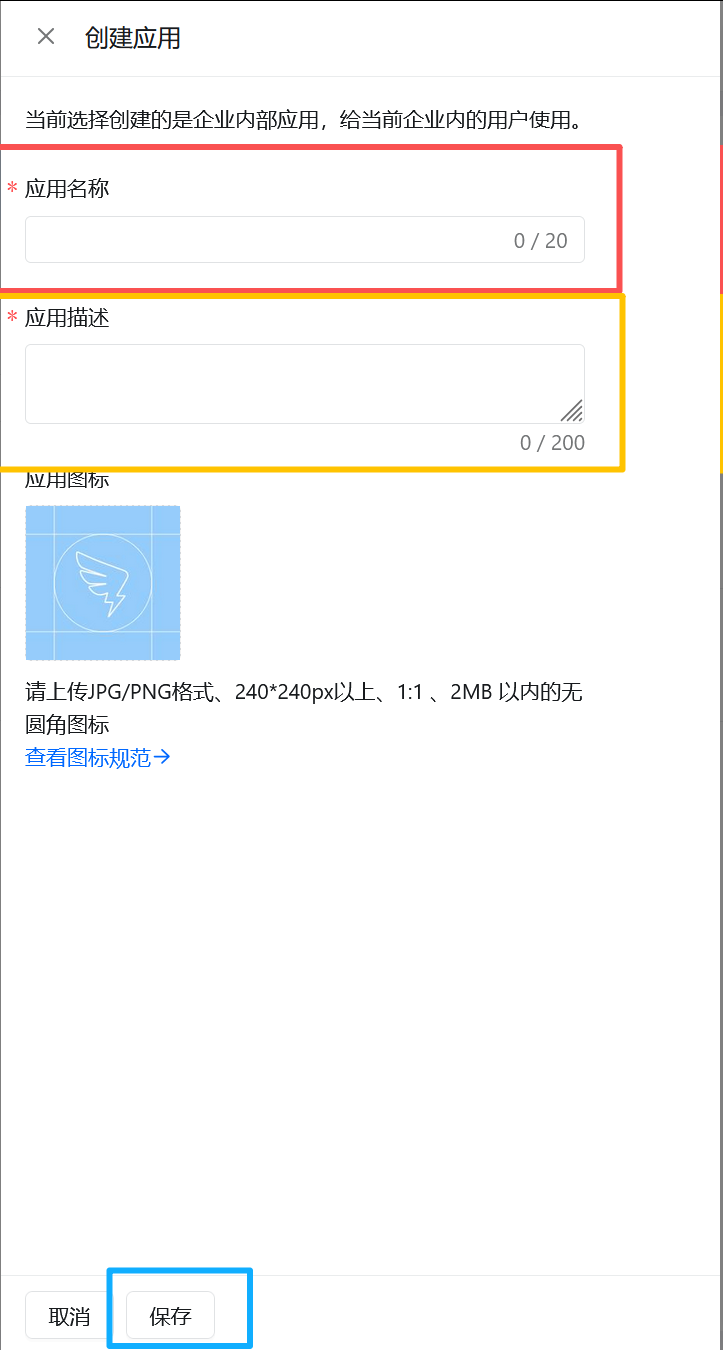
保存后进入由你命名的应用名称
操作步骤:应用能力>添加应用能力>机器人
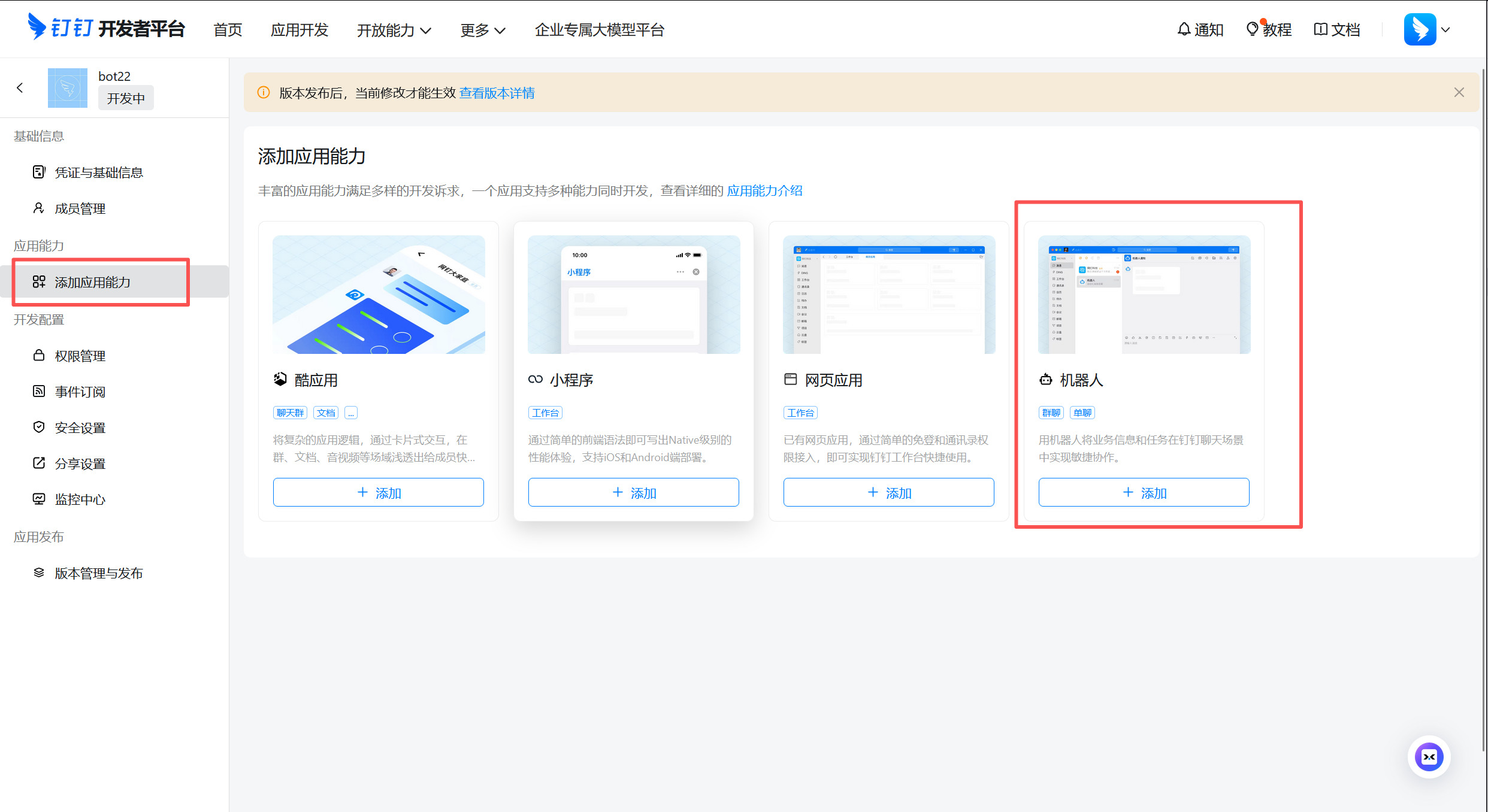
添加后会跳转到机器人界面中
操作步骤:应用能力>机器人>机器人配置
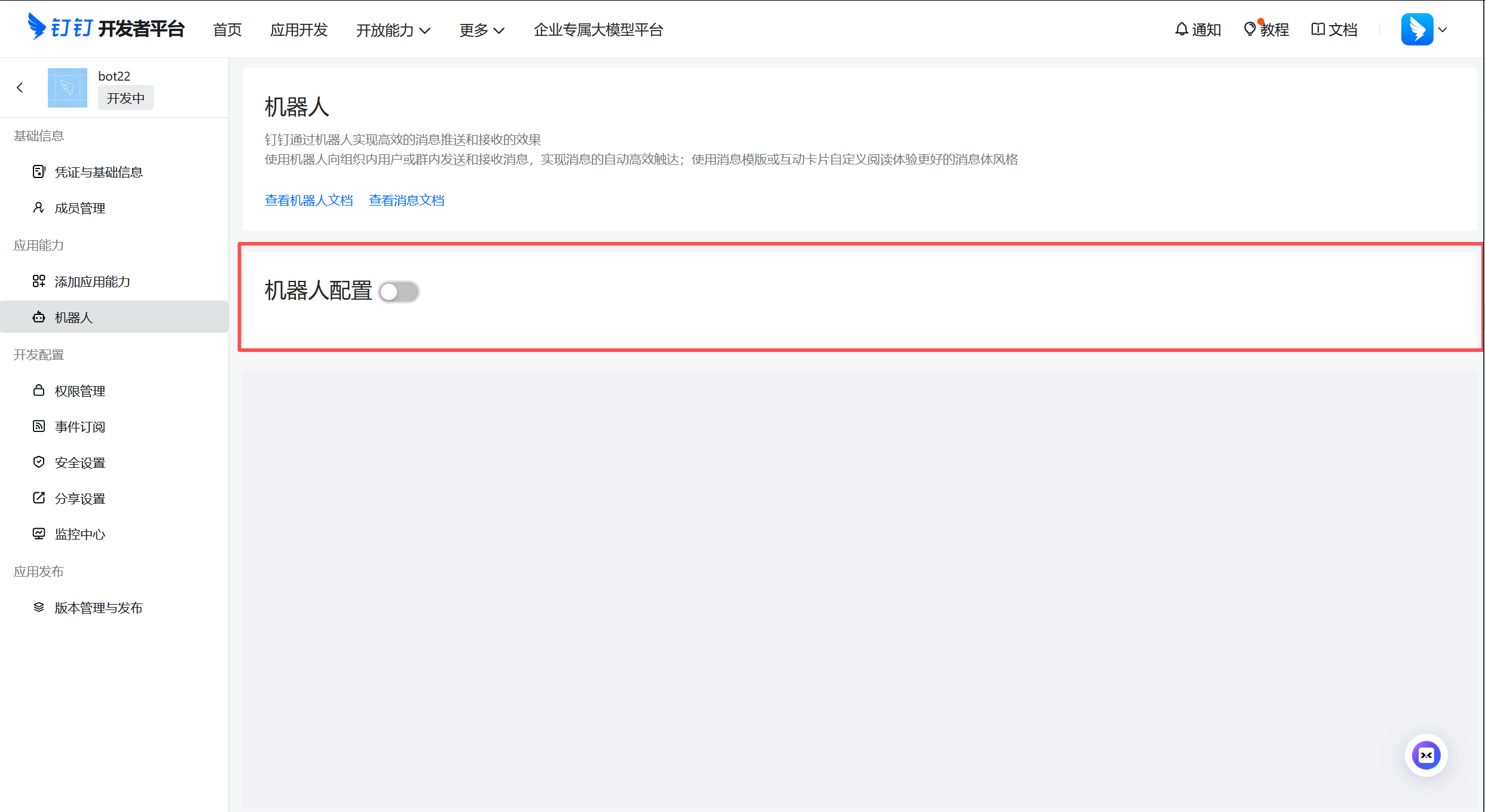
将机器人配置选项打开
完成机器人简介 描述 消息预览图相关内容(机器人简介 描述 预览图后期都可以改)
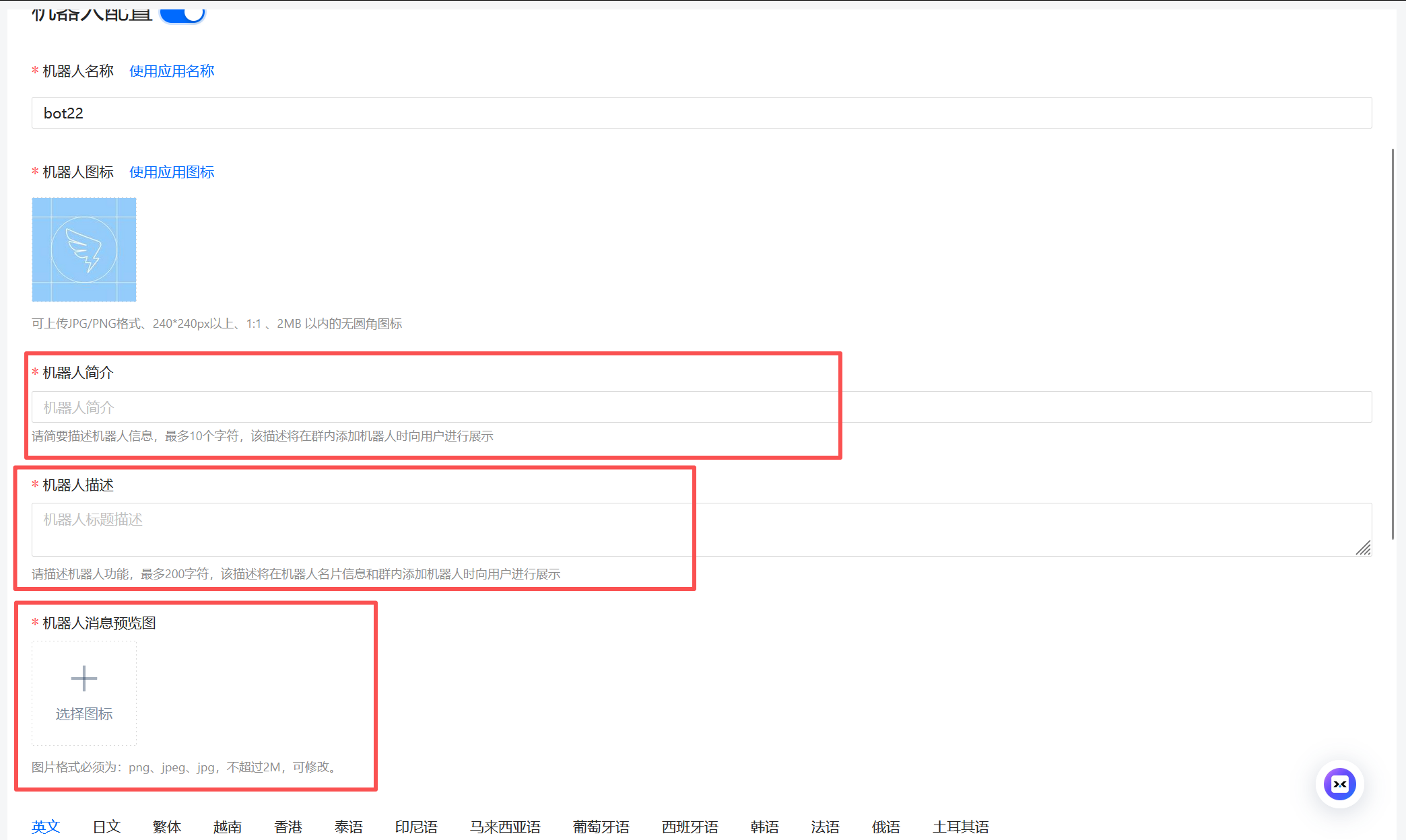
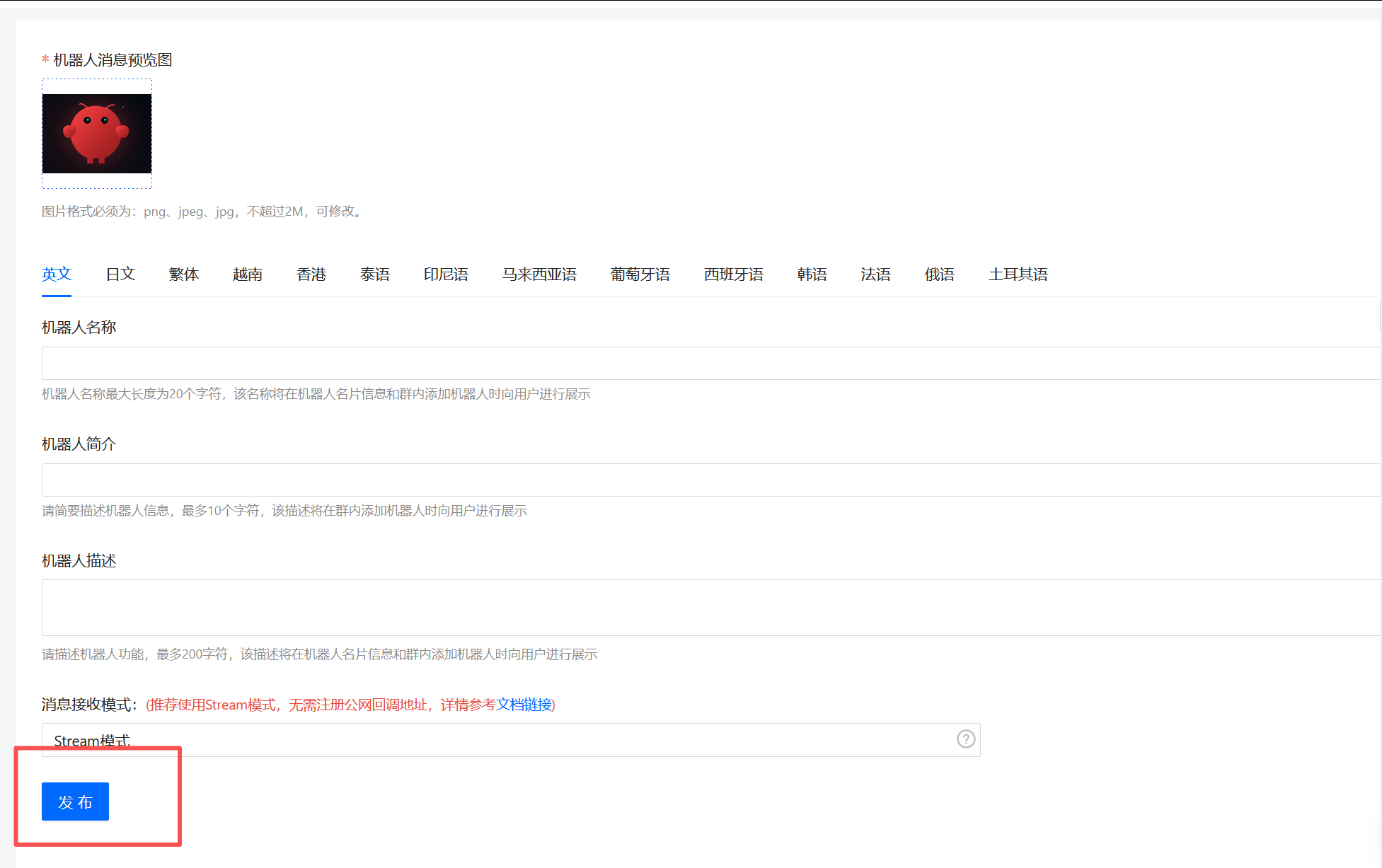
配置完成后滑倒最底部 点击发布
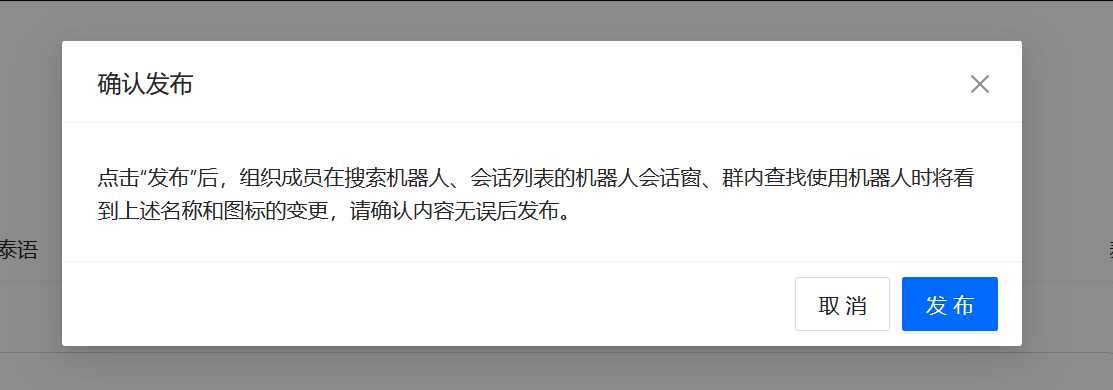
点击发布
在基础信息>凭证与基础信息中可以看到应用凭证
将Client ID (原 AppKey 和 SuiteKey) 和 Client Secret (原 AppSecret 和 SuiteSecret) 复制下来粘贴至OrcaTerm中
复制完页面保持在这里,这里还需要进行设置
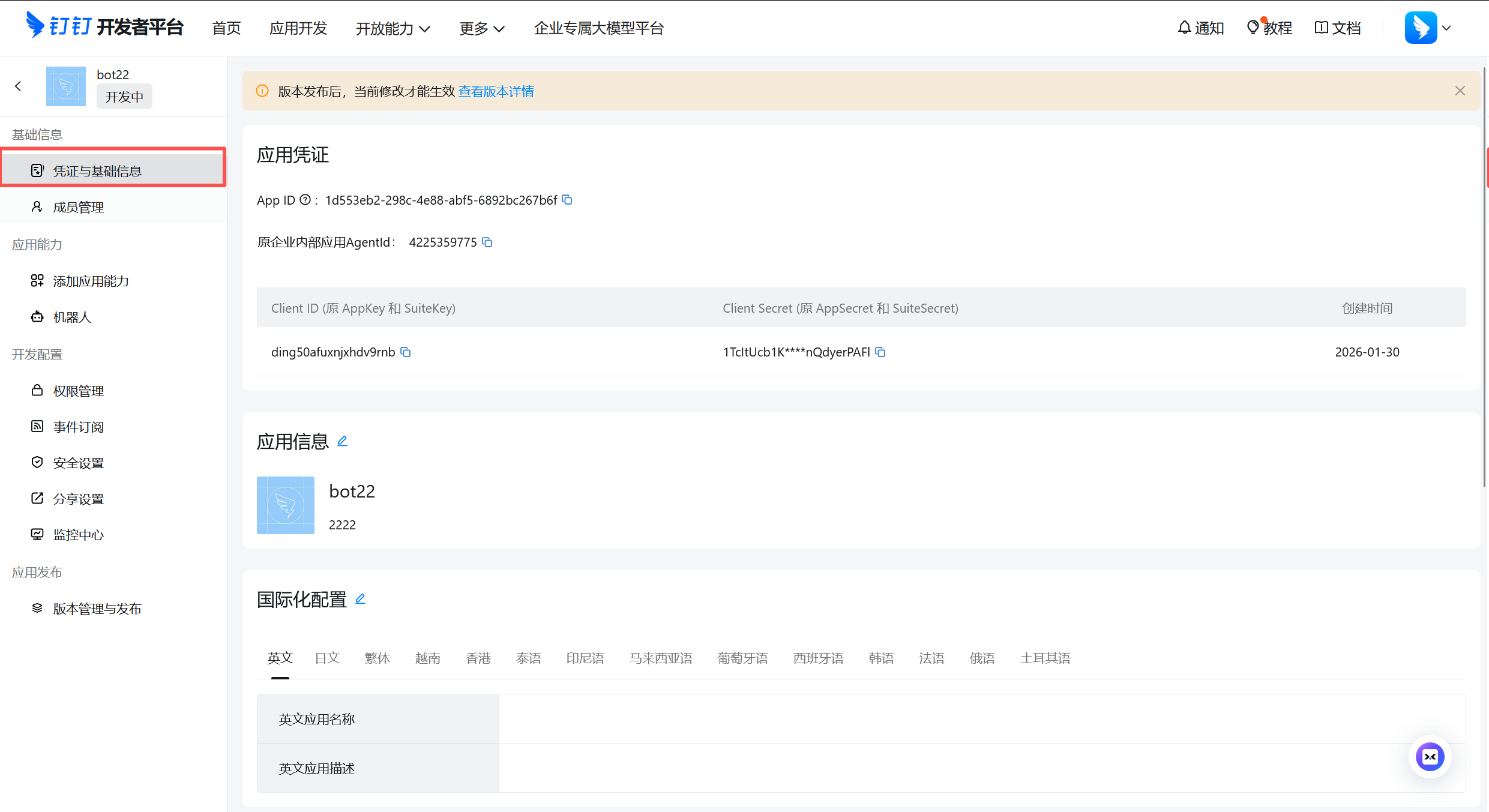
将Client ID以及ClientSecret粘贴至对应的部分中


别着急,机器人还没钉钉这边还没配置完
点击查看版本详情
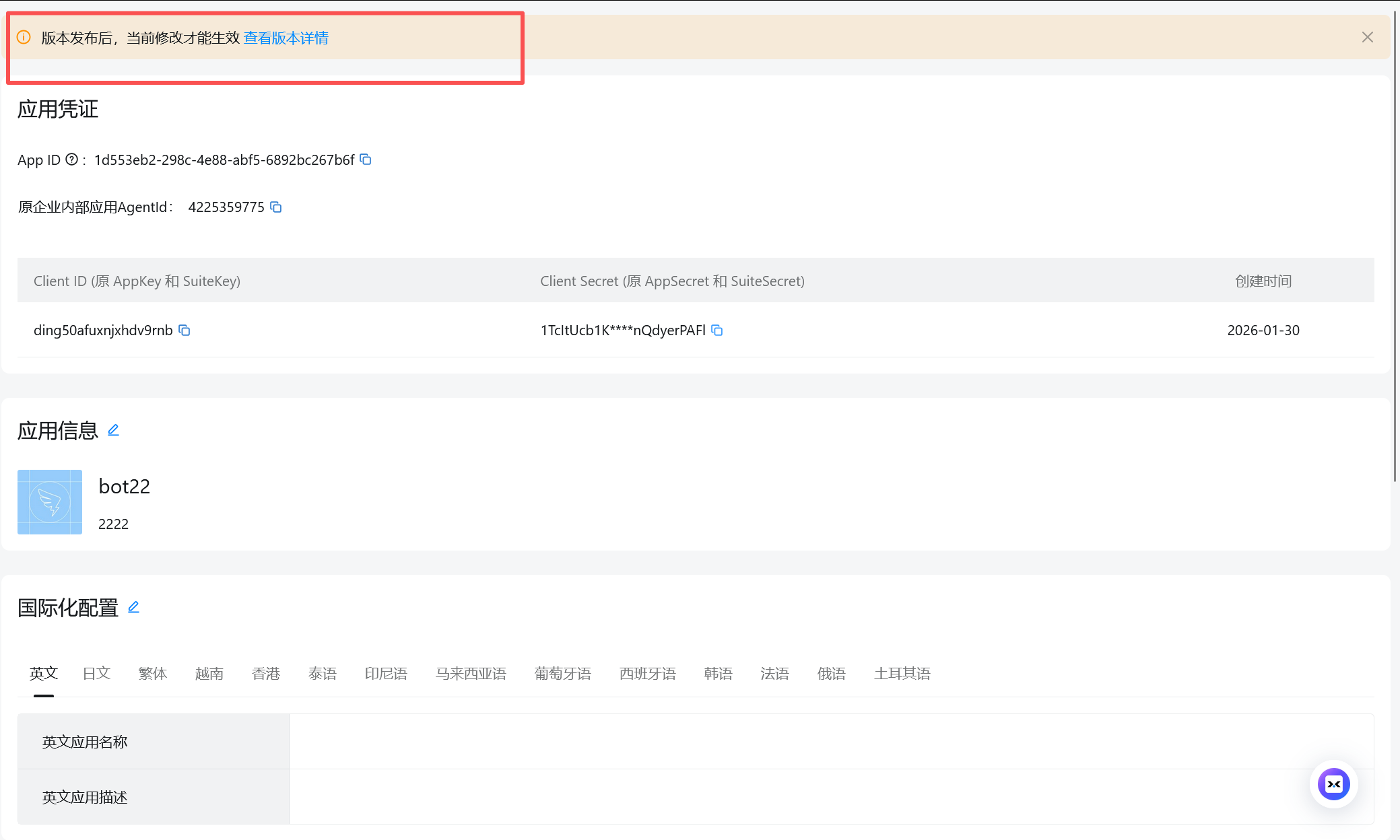
之后点击版本详情旁边的小铅笔按钮编辑版本信息以及可见范围
应用版本号默认就行,版本描述随便打几个字母就可以啦(不用写那么仔细)
可见范围可以按照部门来选择(图片涉及真实姓名打码了)编辑完事后点击保存
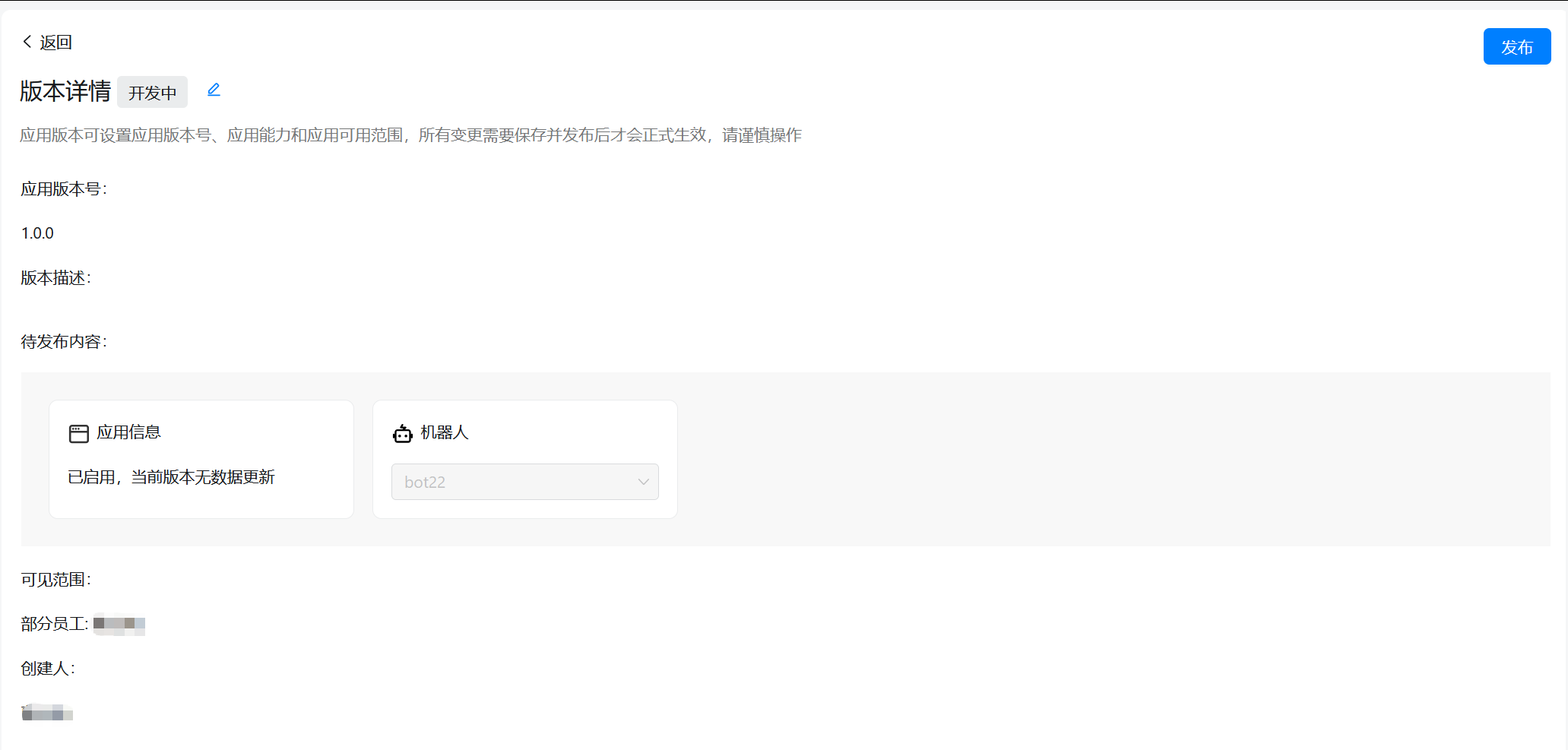
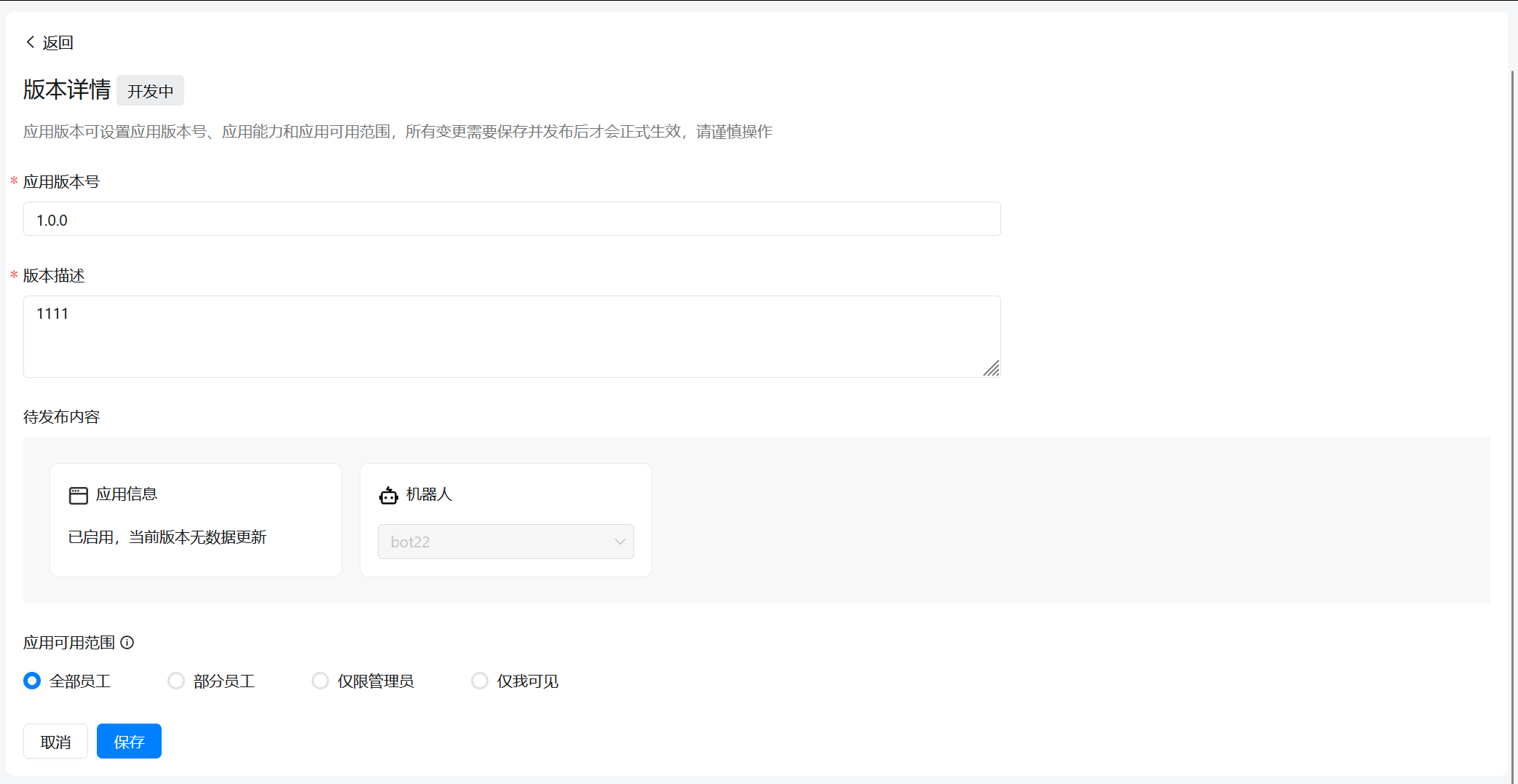
在弹出的窗口中点击确认发布即可
到此 钉钉开发者平台配置完毕 咱们回到Moltbot配置中
配置方法(Moltbot)
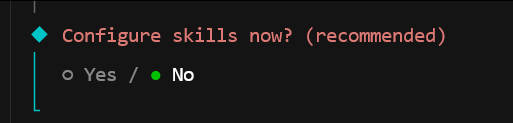
Configure skills now? (recommended)选择中可以不选也可以选择,教程中不选择(如果有想折腾的小伙伴可以选择技能)
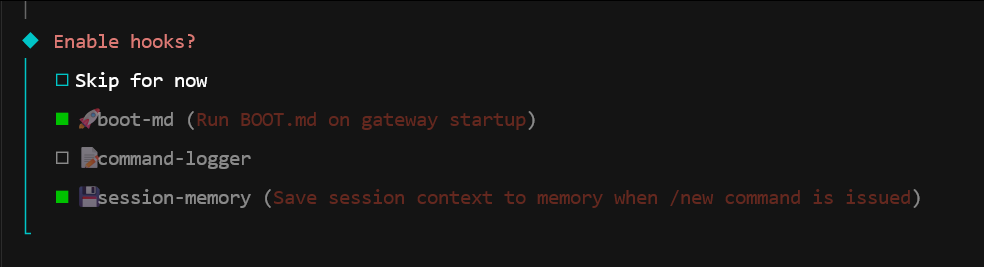
Enable hooks? 在这里是必须要选择的,三选一(建议选择 session-memory 以及 boot-md)
回车后会自动配置,耐心等待就行~
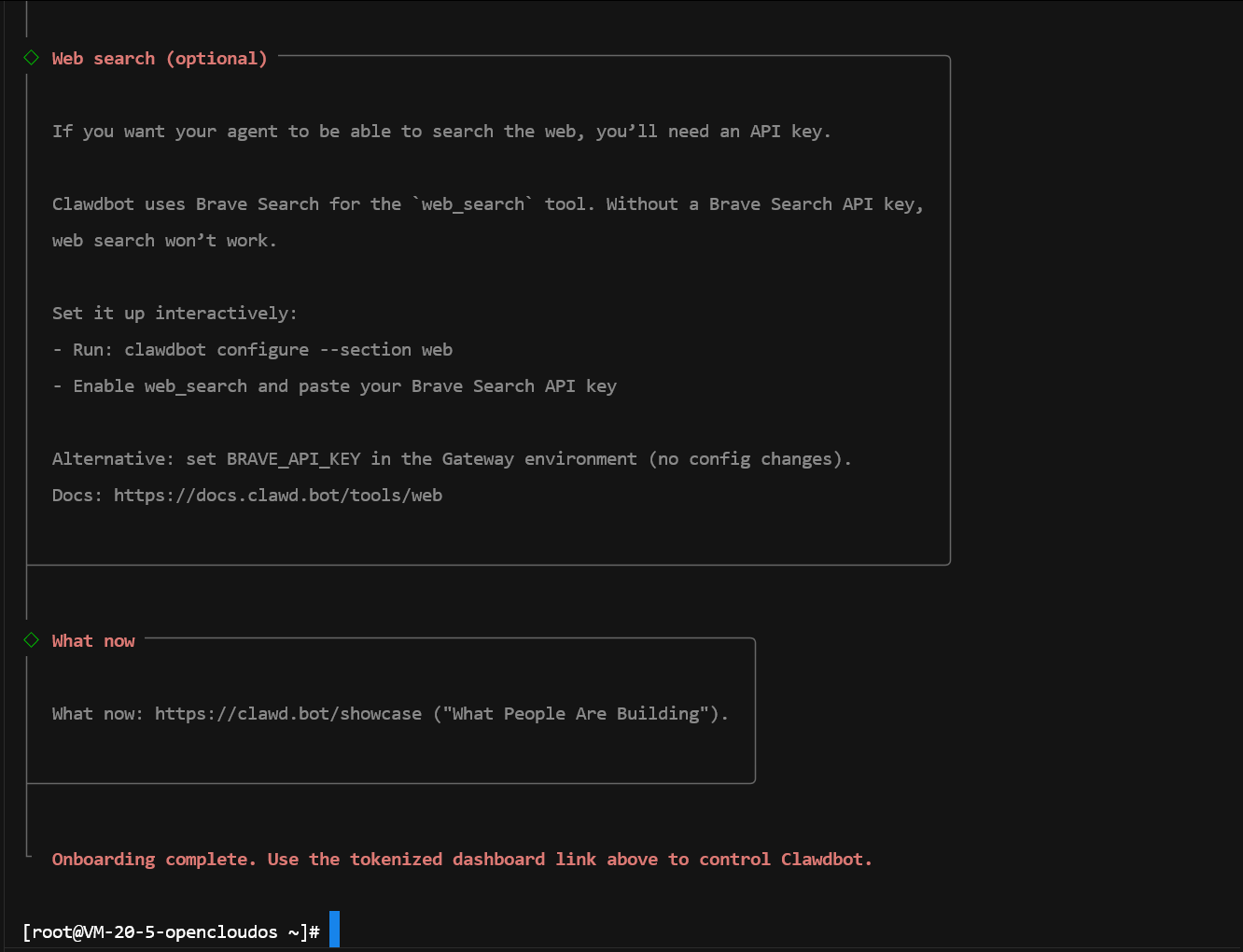
提示Onboard complete. 以及光标出现后,先别着急运行下面命令 还记得上面说过,因为是中国大陆的机器,咱们需要修改API地址,修改API地址命令如下:
clawdbot config set models.providers.minimax.baseUrl "https://api.minimaxi.com/anthropic"
现在就可以愉快的运行啦~
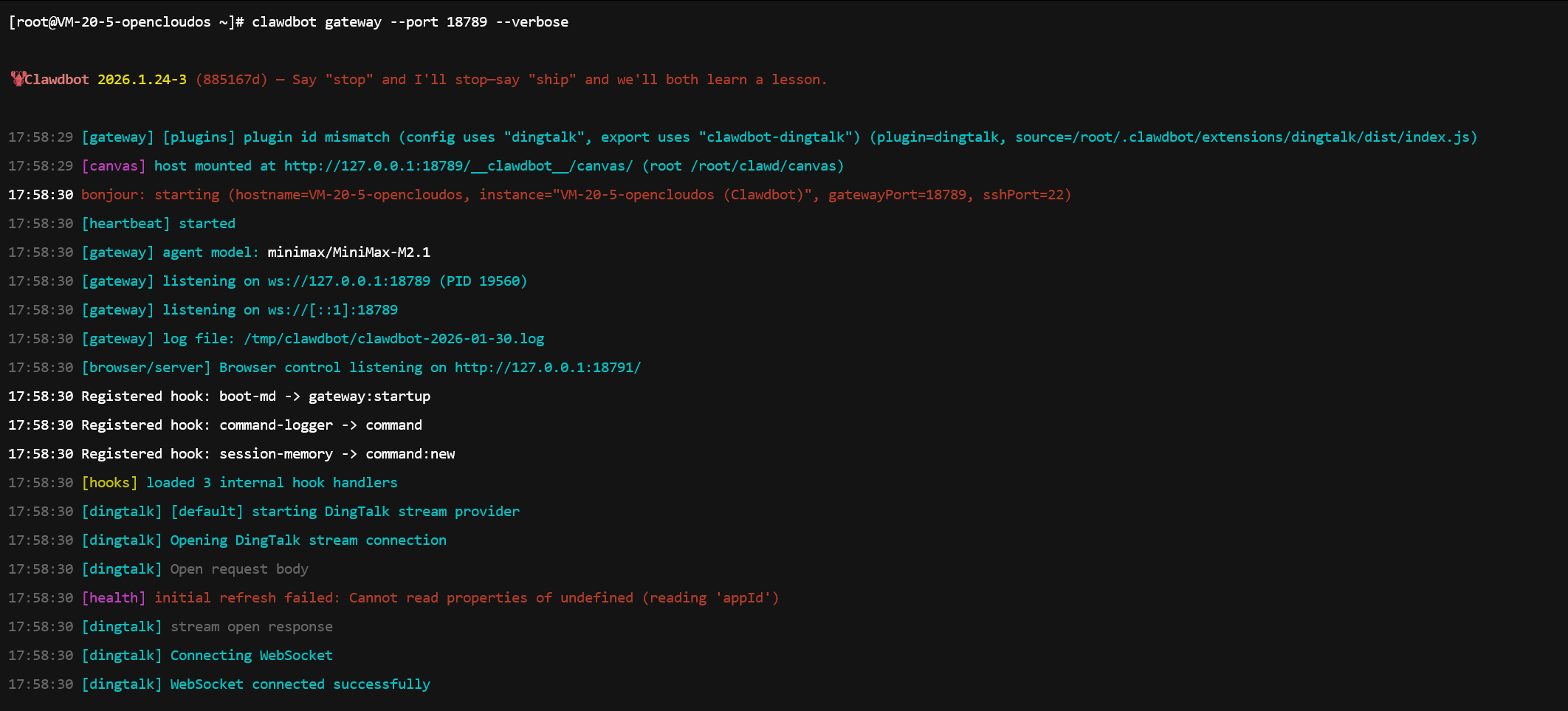
clawdbot gateway --port 18789 --verbose这样就代表运行成功了,之后打开钉钉 搜索咱们添加的机器人
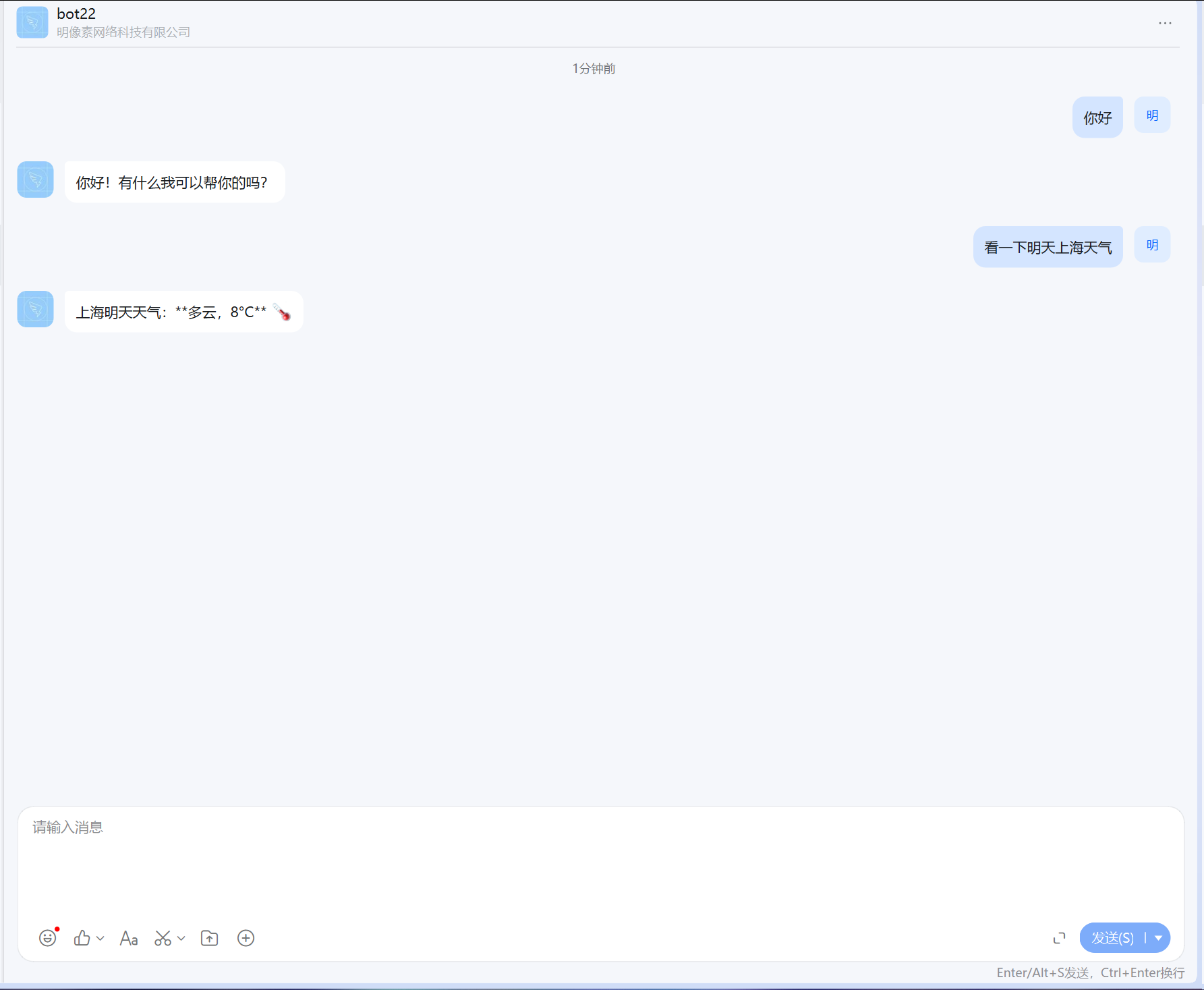
如果运行完这个脚本出现如下效果,那么说明配置成功了,这下你可以放心关掉执行命令的页面,尽情去和Moltbot(Clawdbot)聊天了!
致谢
感谢您看到这里,不妨点个赞!
如搭建时出现问题也可以在评论区交流讨论~