
写在前面
双手奉上🚀 云上OpenClaw(原Clawdbot)最全实践指南合辑
https://cloud.tencent.com/developer/article/2624973
欢迎大家打开链接查询更多接入教程!
一、一句话介绍:什么是 OpenClaw?
OpenClaw 原名 Clawdbot,是一款可运行在个人环境中的高权限 AI 智能体,支持通过 WhatsApp、飞书、Telegram 等常用聊天软件交互,能实现邮件发送、日程管理、数据查询等自动化任务,且数据隐私自主可控,搭配腾讯云 Lighthouse 可实现 7*24 小时无间断运行(下文为适配操作场景,部分环节仍沿用“Clawdbot”表述,均指代同一产品OpenClaw)。
二、部署到 Lighthouse 教程
基于腾讯云 Lighthouse 应用模板,可通过 “新购实例” 或 “重装旧实例” 两种方式一键部署 OpenClaw(原 Clawdbot),无需手动配置运行环境,全程仅需几分钟,新手可直接跟着操作。
方式一:选购一台Lighthouse实例
前往Lighthouse购买页,配置项按照下图直接选择即可
- 应用创建方式:应用模板 > AI智能体 > OpenClaw
- 地域:优先选择海外地域,如硅谷、弗吉尼亚、新加坡等
- 套餐
- 套餐类型:锐驰型(推荐)、入门型、通用型
- 套餐配置:2C2GB或以上均可
- 服务器名称、登录方式等按需配置即可。
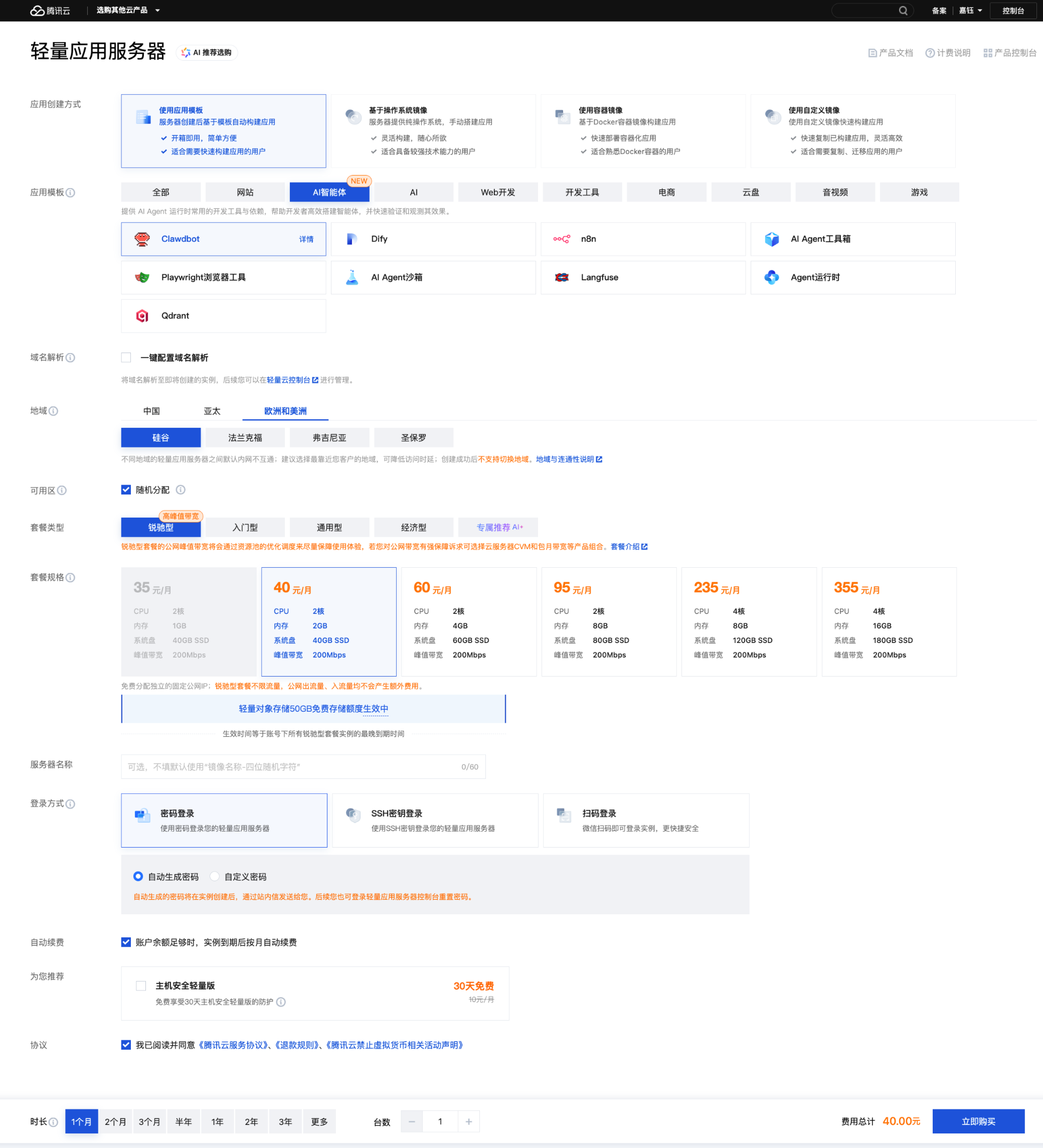
配置完成后,点击页面右下角“立即购买”,按照页面引导完成支付即可。
方式二:重装一台“吃灰机”
在Lighthouse控制台内,找到自己账号下长期吃灰的那台Lighthouse实例,在实例页面内点击“…”或“更多”按钮,找到并点击重装系统。
注意:OpenClaw应用模板仅上架至中国香港、其他海外地域。因此未上架地域的重装系统页无法看到OpenClaw的选项。
在重装系统的页面,选择应用模板 > AI 智能体 > OpenClaw,登录凭证可以先直接选择重装后设置。
备份选项处,建议优先选择备份后重装,以免原实例内还存放部分重要数据。
点击页面内的确认按钮,待重装完成后,继续进行后续步骤即可~
登入服务器完成后续步骤
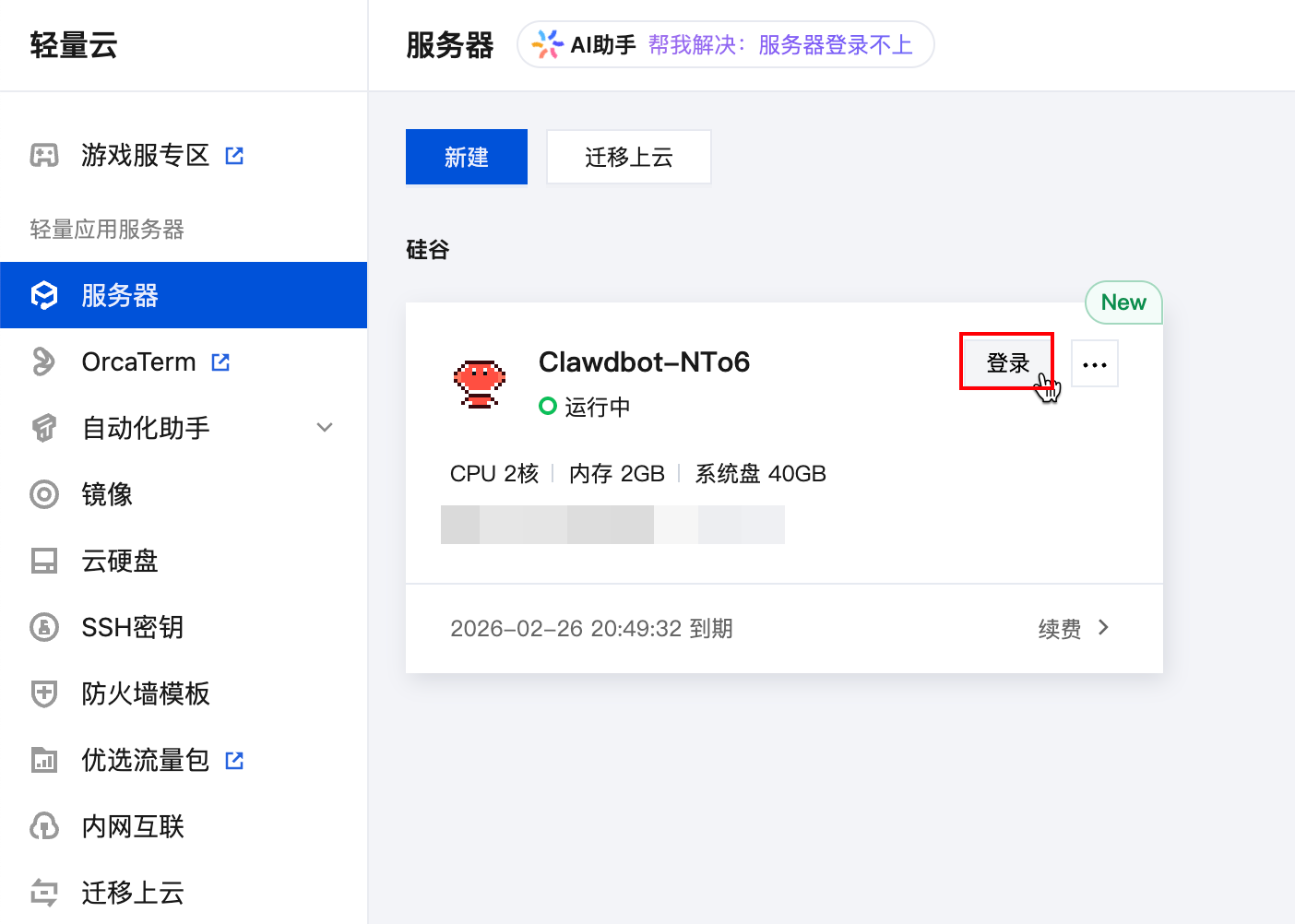
前往Lighthouse控制台即可查看刚刚选购或重装完成的OpenClaw实例,点击页面内的“登录按钮”:
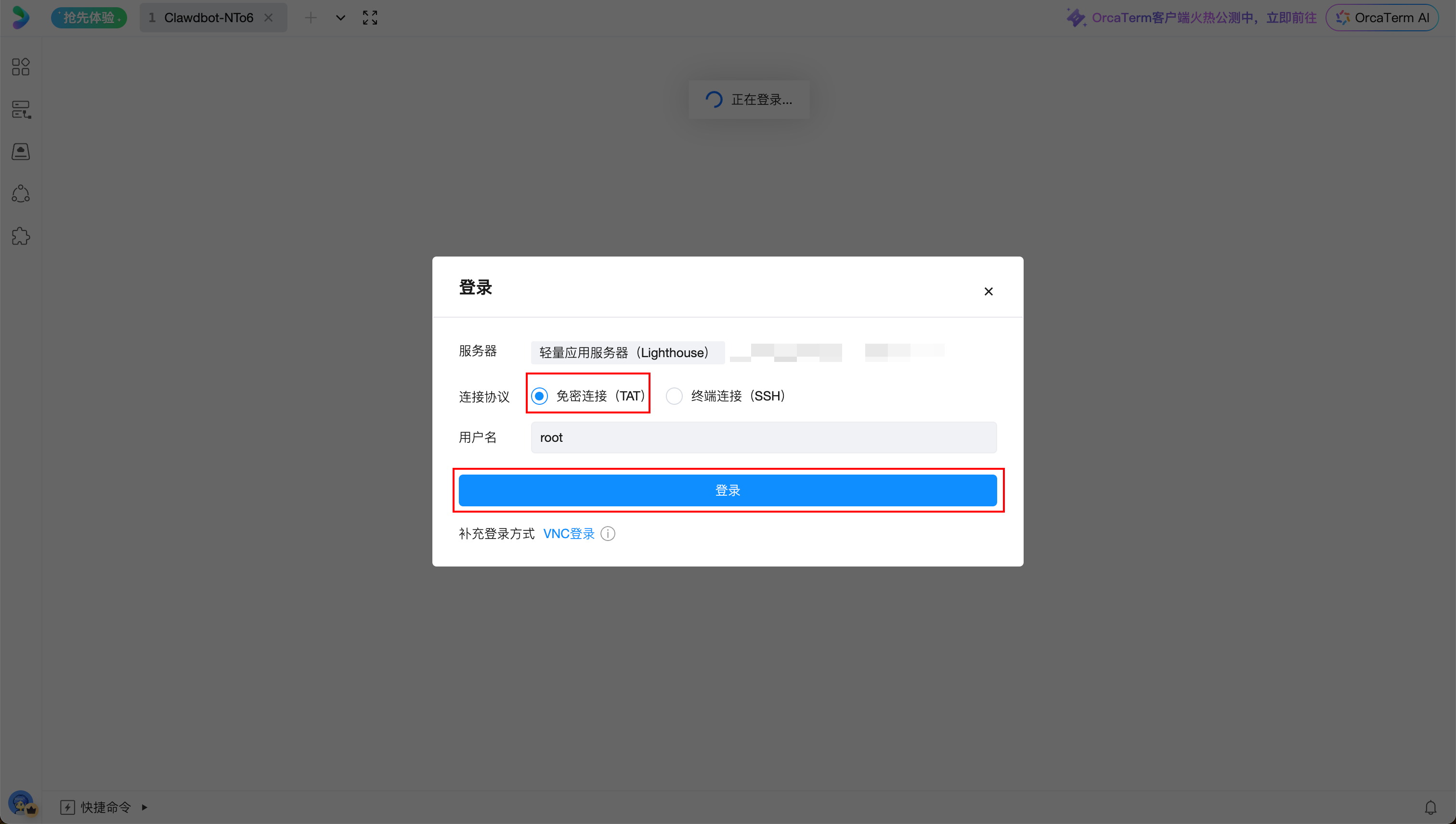
点击登录后,在登录工具(OrcaTerm)的页面内,选择免密连接,点击登录即可:
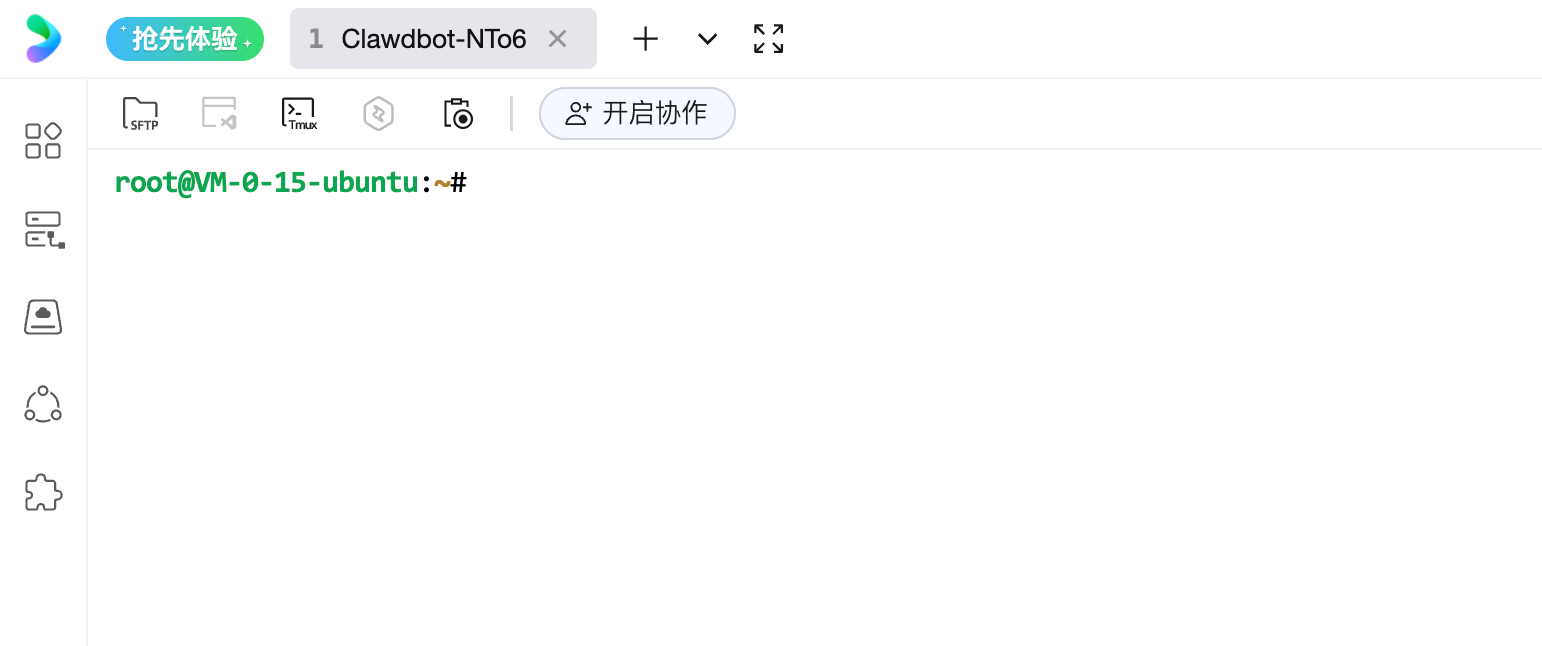
登录成功的界面:
后续配置
OpenClaw与常见的应用模板不同,官方提供了若干需用户自行手动配置的步骤,在首次登入服务器后,输入并回车运行如下命令开始配置:
clawdbot onboard运行 clawdbot onboard 后,需要通过键盘来完成后续配置动作,关键操作:方向键控制选项,回车表示选择并确认。
同意免责声明
运行上面的命令后,将会出现一个问题:是否知晓风险,选择Yes就行。
配置模式选择:快速入门
接下来需要选择Onboarding的模式,我们选择QuickStart。
模型配置
注意由于Kimi、MiniMax、GLM分了国际版和国内版,OpenClaw默认集成的是国际版的接口地址,因此如果在配置模型时需要使用这三家的模型,则需要登录国际版控制台申请API Key:
– Kimi:https://platform.moonshot.ai/
– MiniMax:https://platform.minimax.io/
– GLM:https://z.ai/manage-apikey/apikey-list
紧接着的一步是选择Model/auth提供商,如果想省时省心的话优先推荐选择国内的厂商(MiniMax、Qwen、Moonshot AI、Z.AI/GLM)默认模型选择Keep current。
聊天软件(Channel)配置
最新OpenClaw镜像已支持飞书,但是在onboard流程中不会显示;
⚠️ 这里请大家先跳过!后续我们通过增加channel的方式添加!(详见下文)
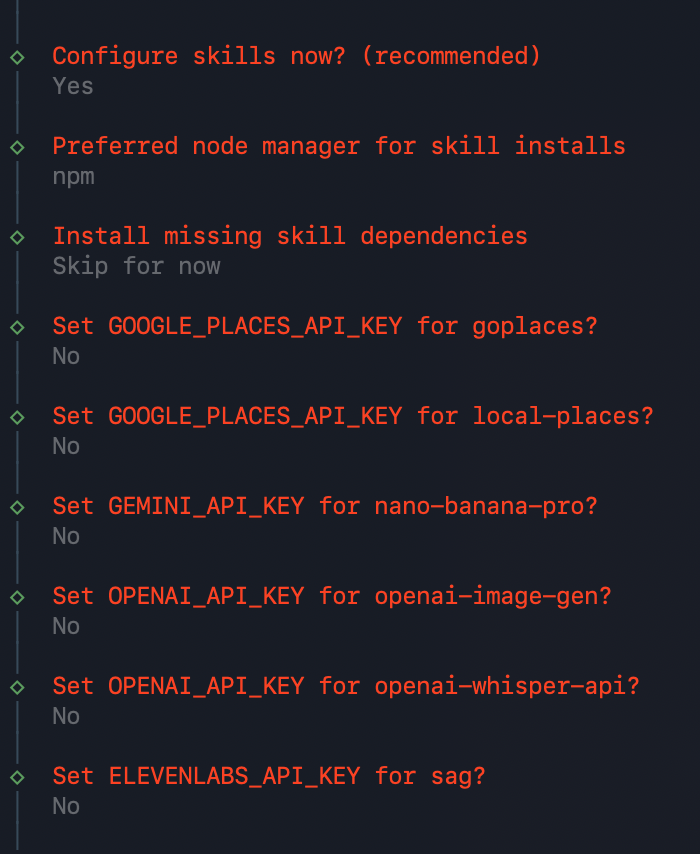
技能包(Skill)配置
新手暂时无需添加额外技能包,选中 “No” 跳过,按回车键确认;
如果选择“Yes”,可以现行跳过,后续再进行配置。
Hooks 配置
选中 “Memory”(启用记忆功能,支持多轮对话上下文关联,避免每次聊天都需要重复说明需求),按回车键确认;

等待部署完成
配置确认后,系统将自动完成部署,耗时约 30 秒 – 1 分钟,无需操作,待配置向导自动退出,返回命令行界面(显示「root@VM-xxx-ubuntu:~#」),即为部署成功。
创建飞书企业自建应用
- 访问飞书开发者平台(https://open.feishu.cn/app?lang=zh-CN);
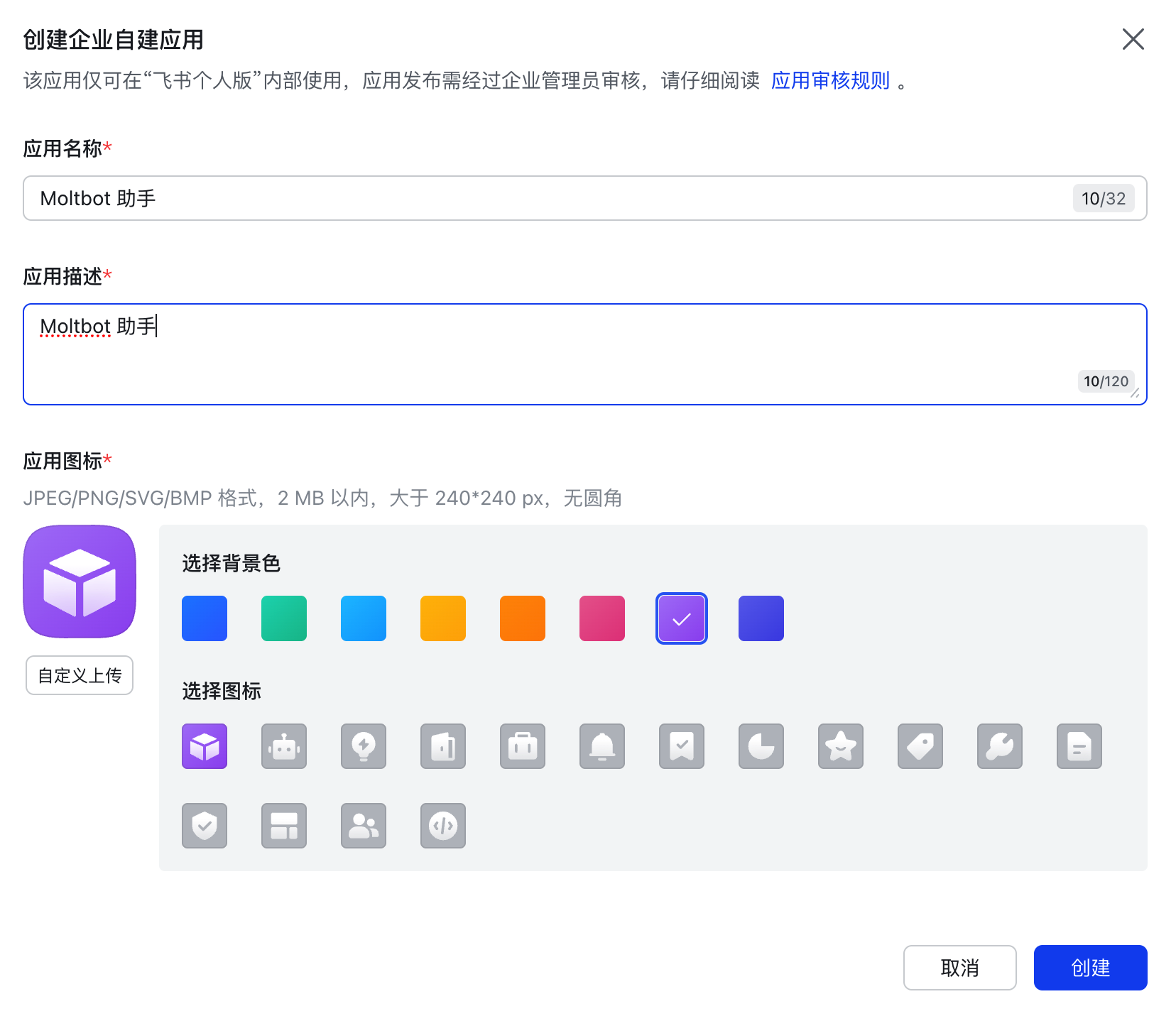
- 登录后,点击 “创建企业自建应用”;
- 填写应用基础信息:应用名称(如 “Moltbot 助手”),选择应用图标,点击 “创建” 按钮,进入应用管理页面。
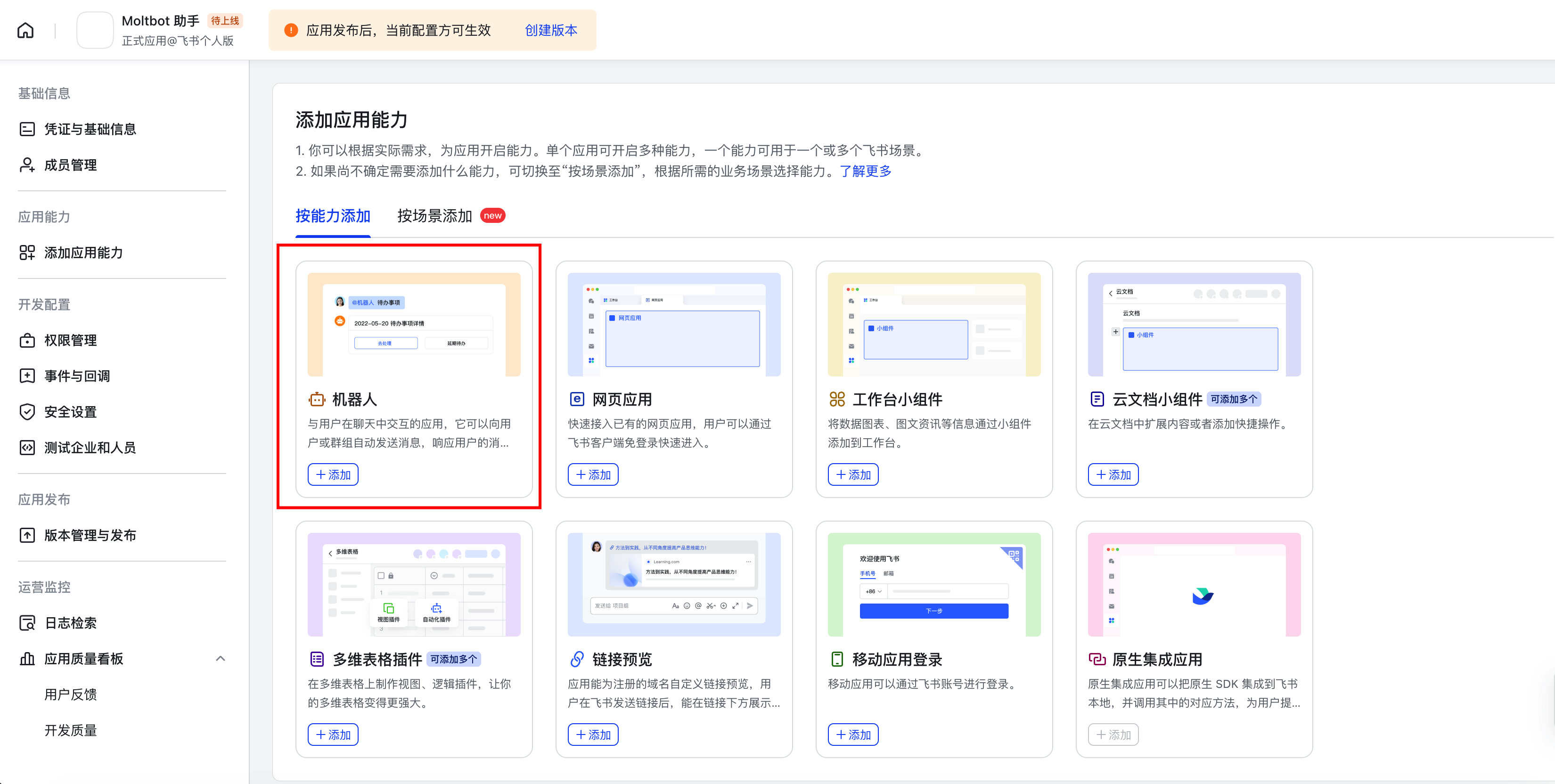
4.添加机器人能力:在应用管理页左侧导航栏,找到并点击 “添加应用能力”,在弹出的列表中选择 “机器人”,点击 “添加”。
5.点击上方的创建版本并发布。

获取飞书应用凭证
- 在飞书应用管理页,左侧导航栏找到 “凭据与基础信息” 栏目,点击进入;
- 在页面中找到 “App ID” 和 “App Secret” 两个参数,分别点击右侧 “复制” 按钮,将其保存到记事本或备忘录中;
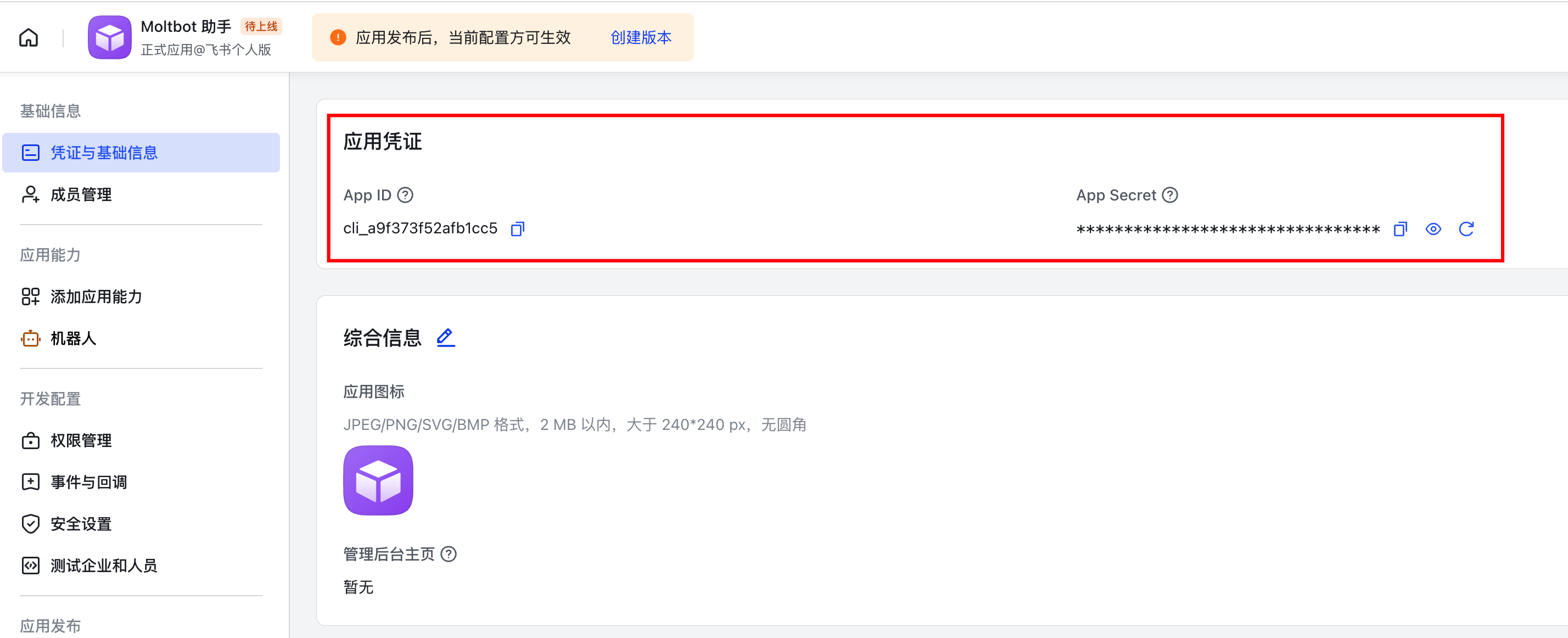
3.保存完成后,不要关闭飞书开发者平台页面,后续配置权限还需使用。
添加飞书channel配置
返回终端运行下方命令
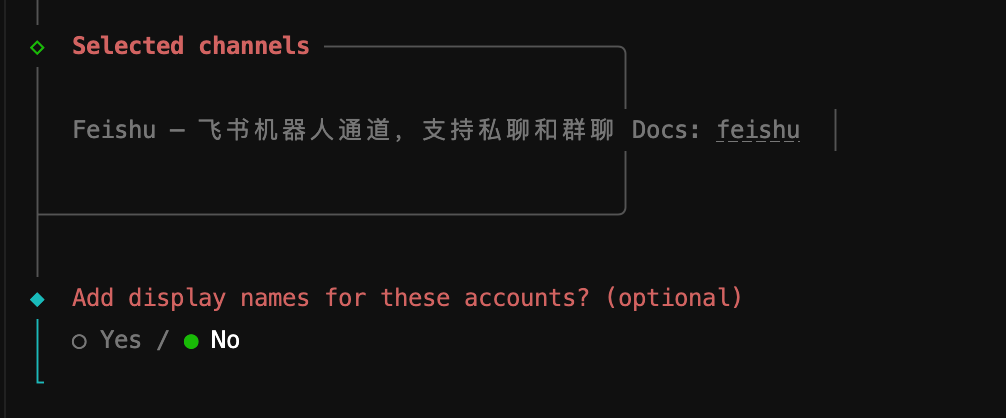
clawdbot channels add选择"Yes"以及“飞书”;
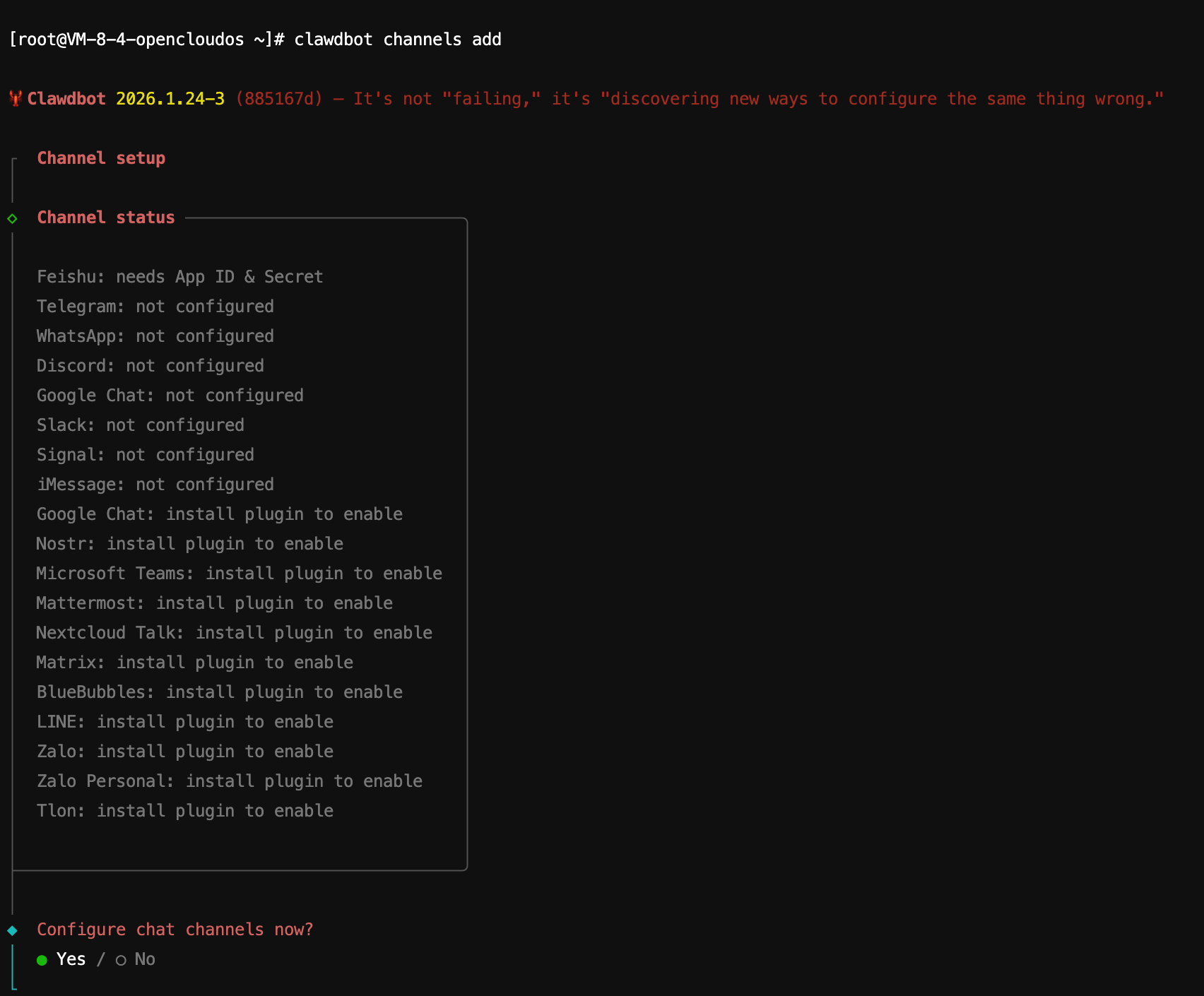
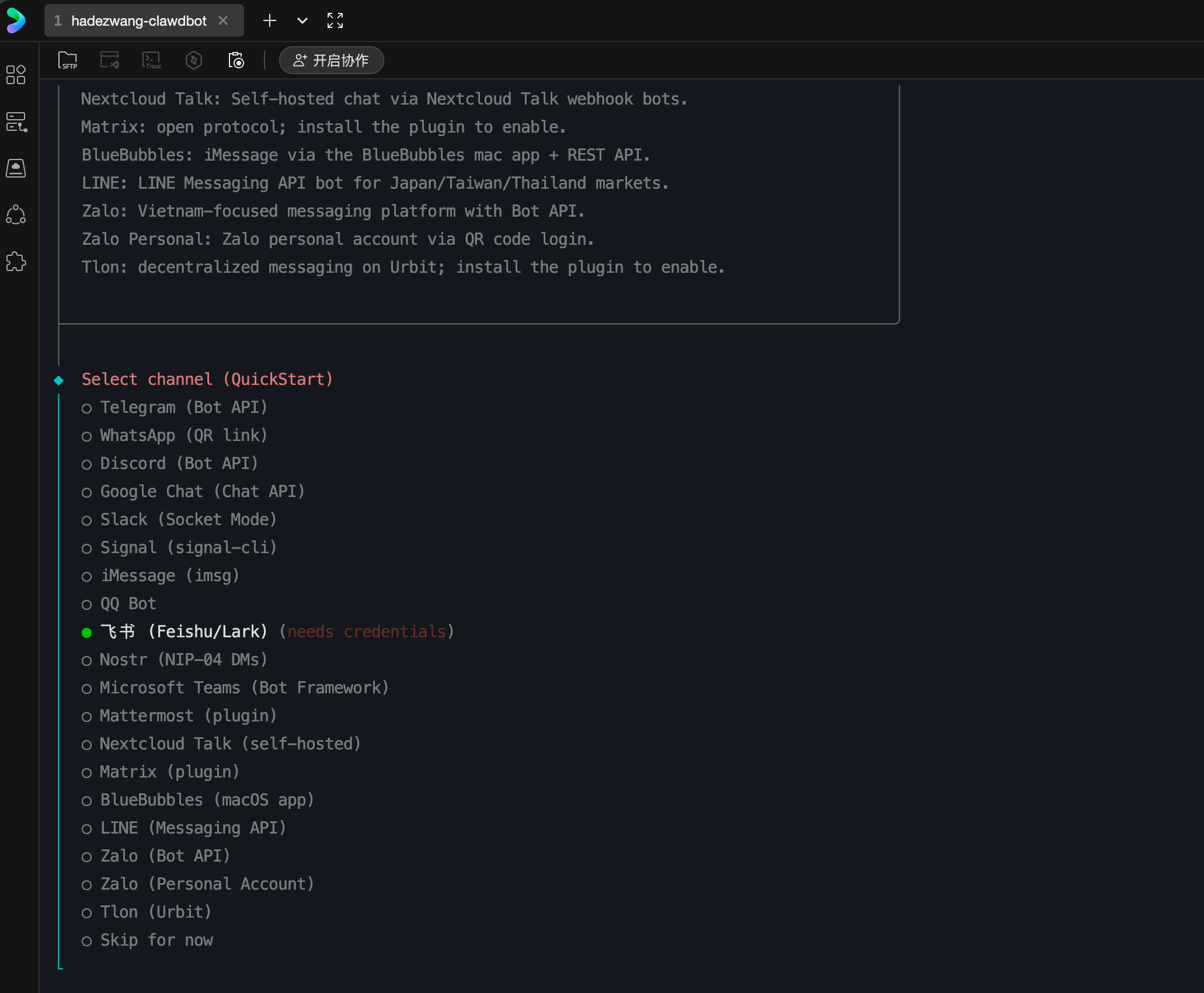
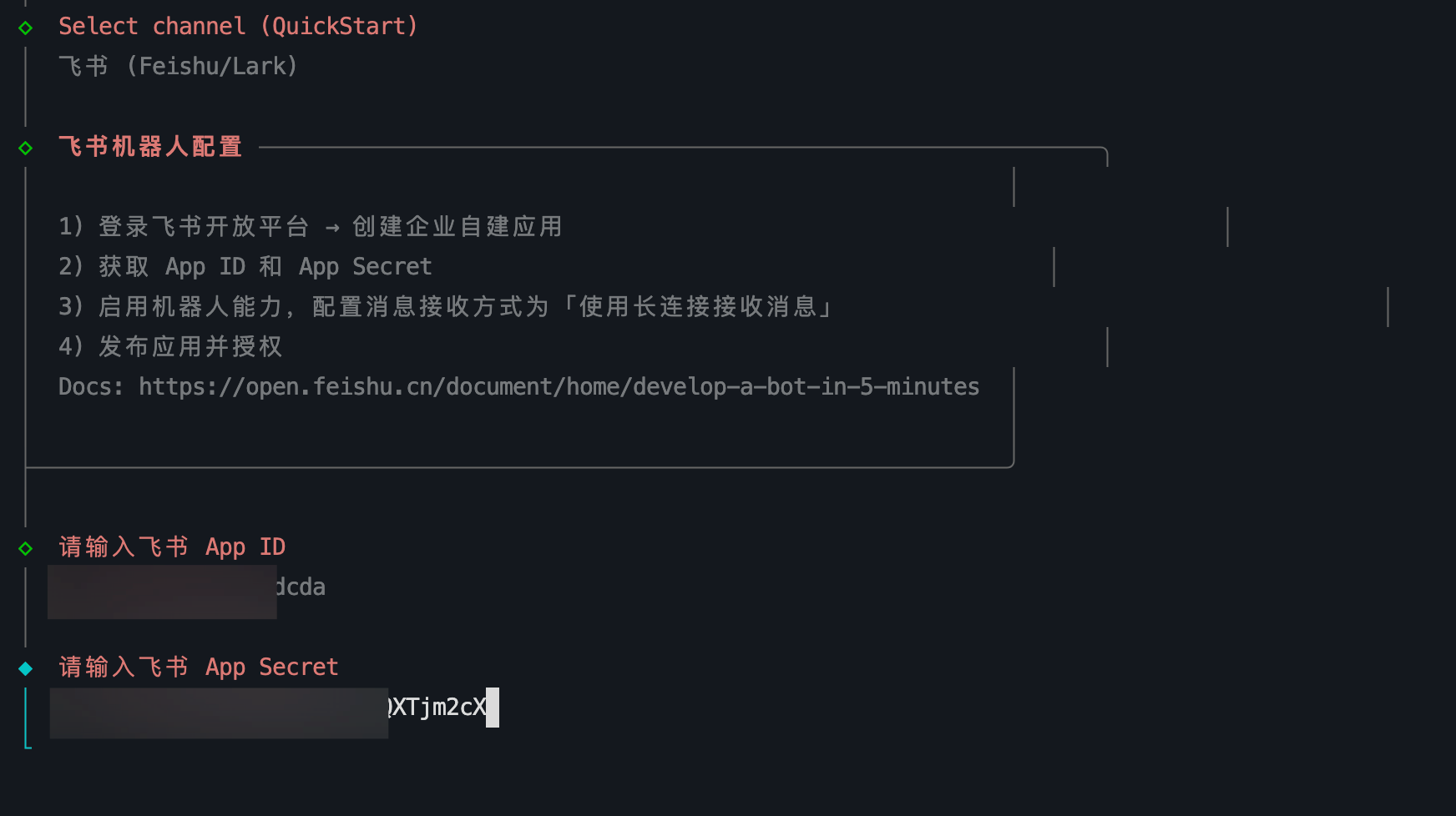
输入APP id 与 APP Secret
输入上一步获取到的id与secret,回车确认;
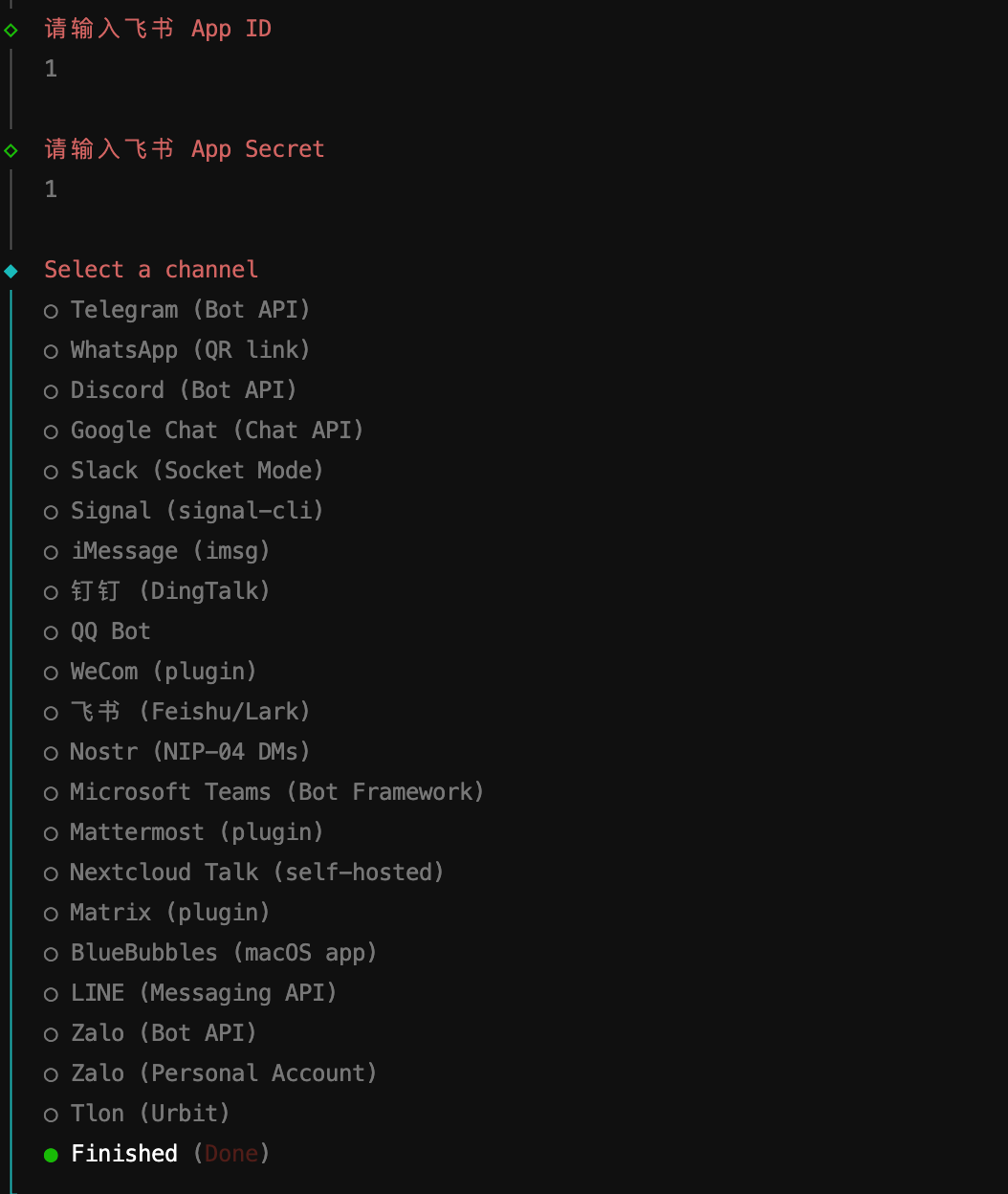
完成添加流程
完成ID与Secret配置后,选择Finish即可;
在终端启动网关,运行下方命令:
clawdbot gateway --port 18789 --verbose三、飞书机器人配置
飞书应用权限与事件配置
此步骤分为「事件配置」「权限配置」「应用发布」三部分,全程在飞书开发者平台操作,按顺序执行:
(1)事件配置
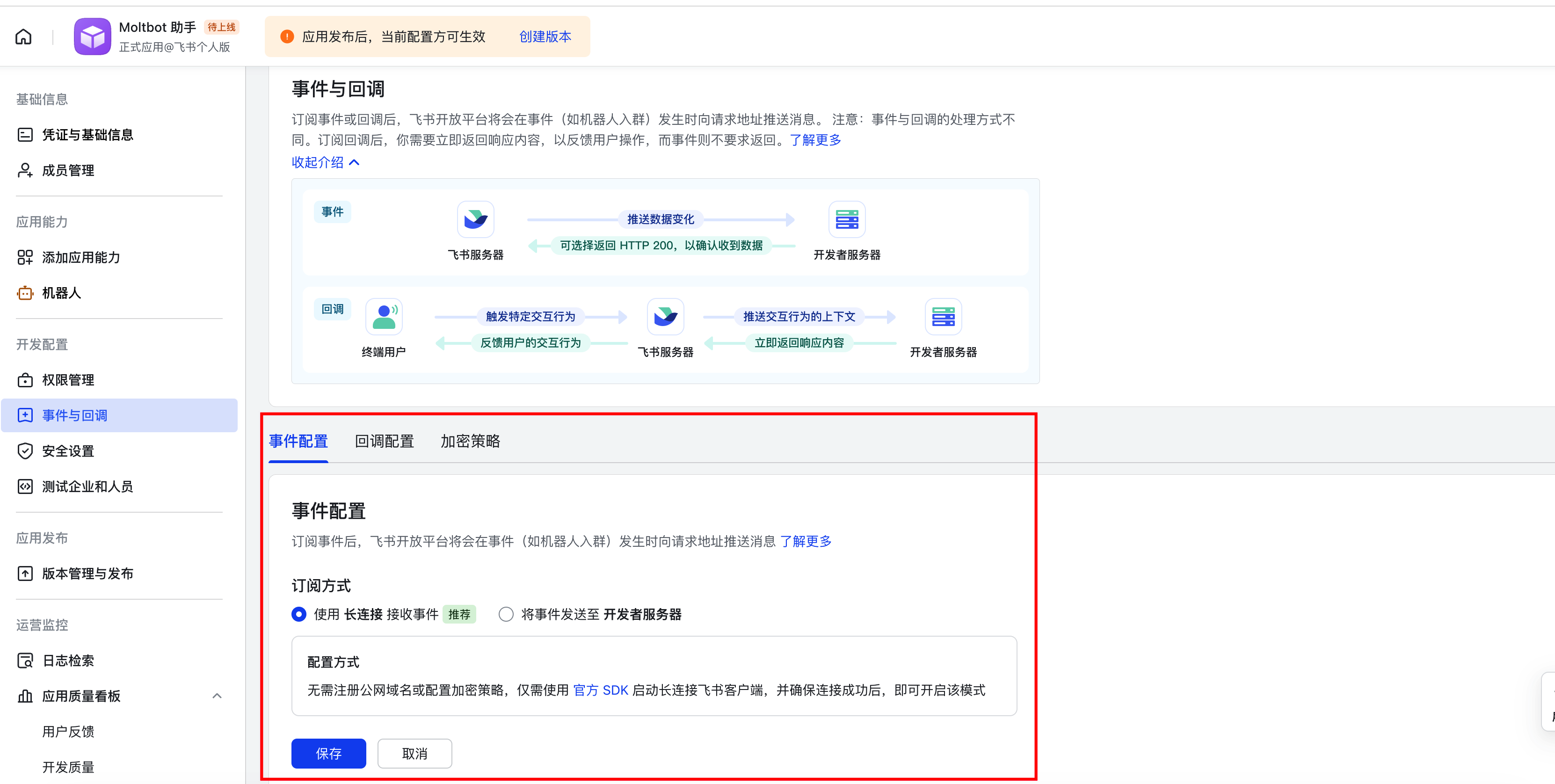
- 在飞书应用管理页,左侧导航栏找到 “事件与回调” 栏目,点击进入;
- 事件配置:在页面中选择 “长连接”,点击 “保存”;
⚠️如果这一步提示“未建立长连接”,请检查自己的APP ID和APP Secret是否已正确配置。
(操作见上一步:添加飞书channel配置-配置APP ID与APP Secret)
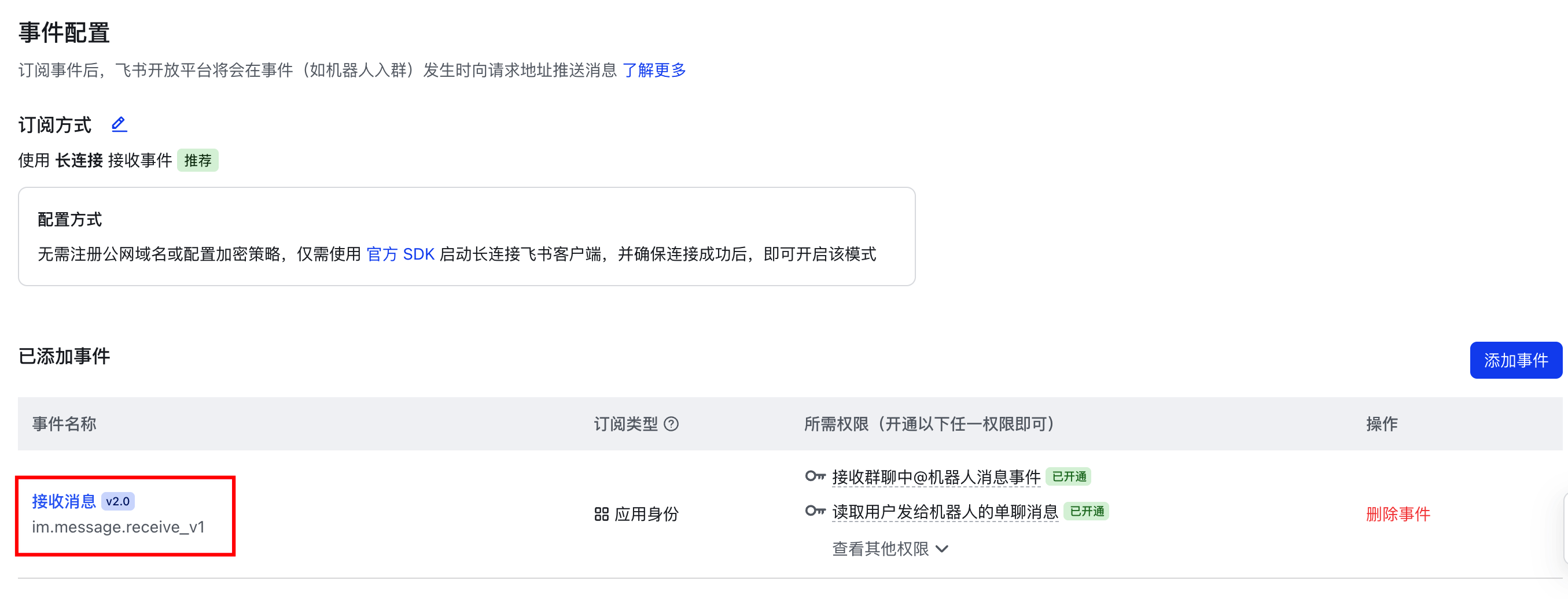
3.添加事件:点击页面中的 “添加事件”,在弹出的事件列表中,选择 “消息与群组” 分类,勾选 “接收消息”,点击 “确定”,完成事件订阅。
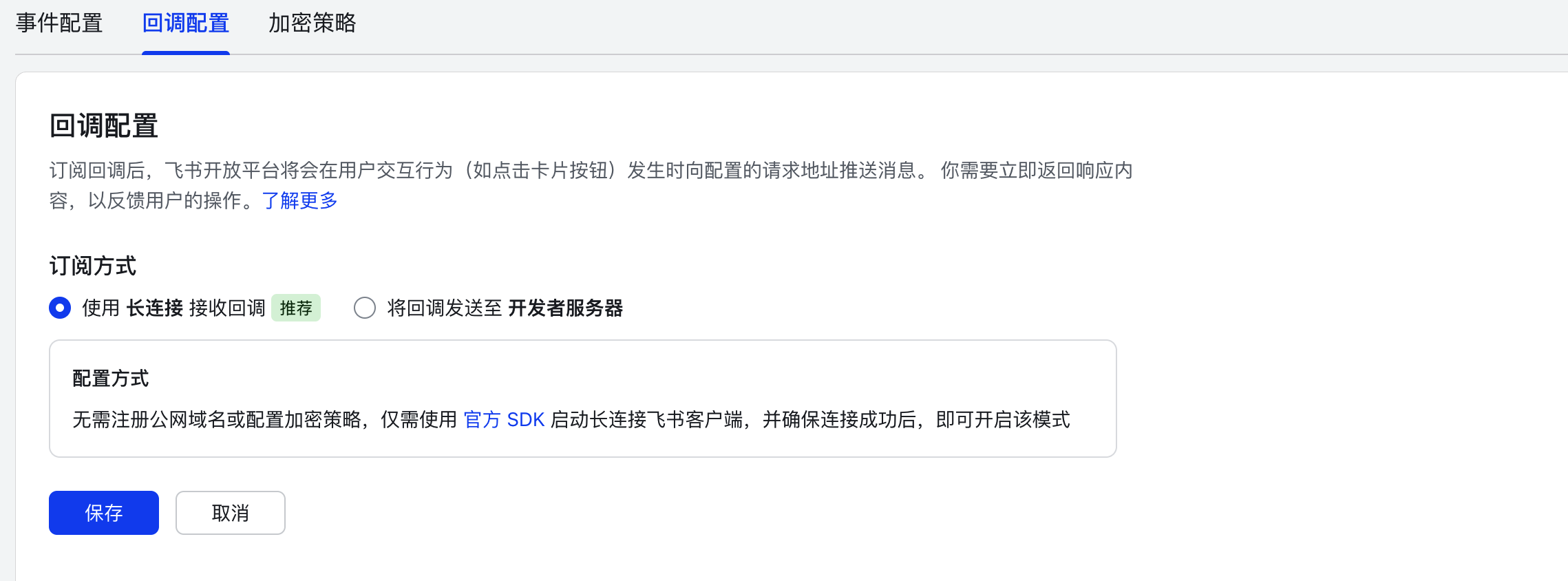
4.回调配置:订阅方式选择 “使用长连接”,无需填写其他地址,配置自动生效。
(2)权限配置
- 在飞书应用管理页,左侧导航栏找到 “权限管理” 栏目,点击进入;
- 点击页面中的 “批量导入权限” 按钮,弹出权限导入窗口;
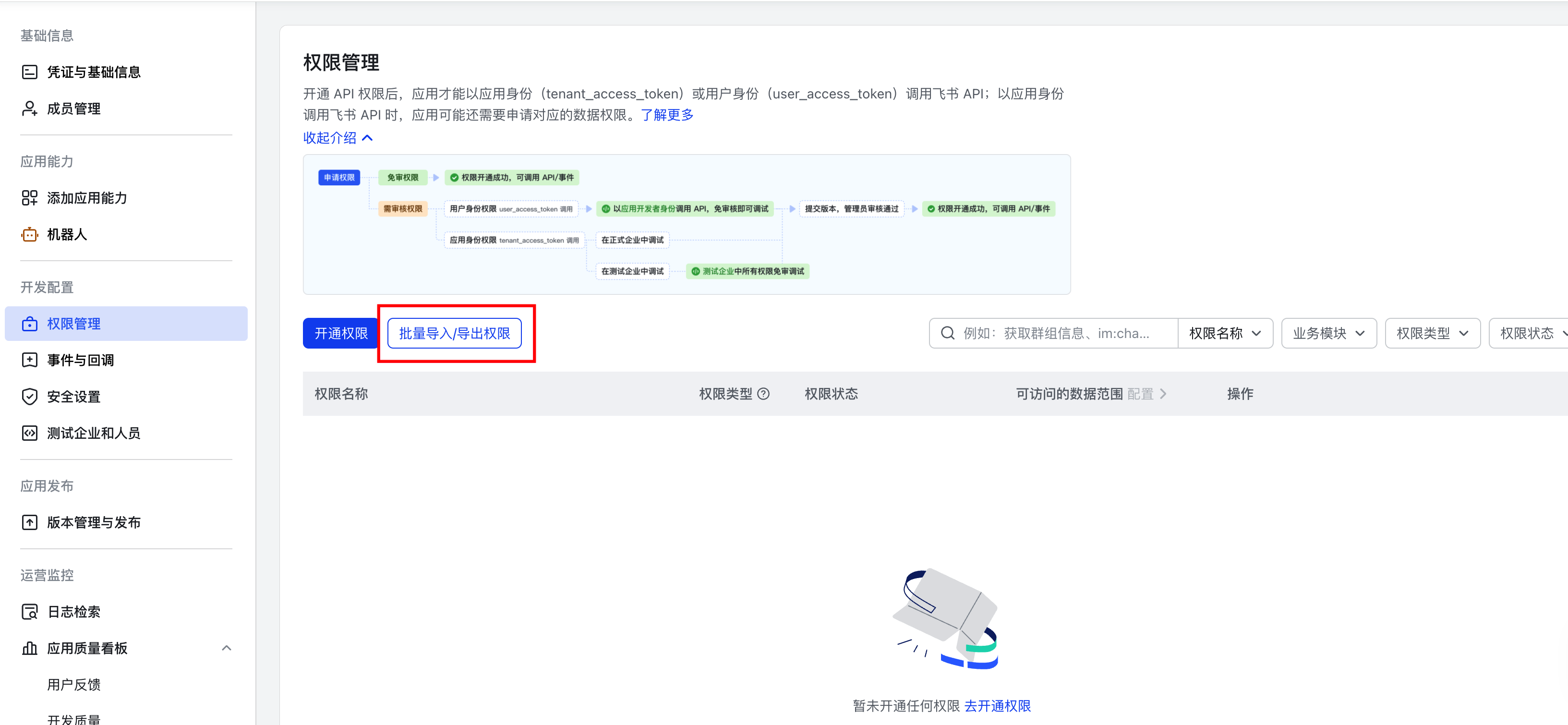
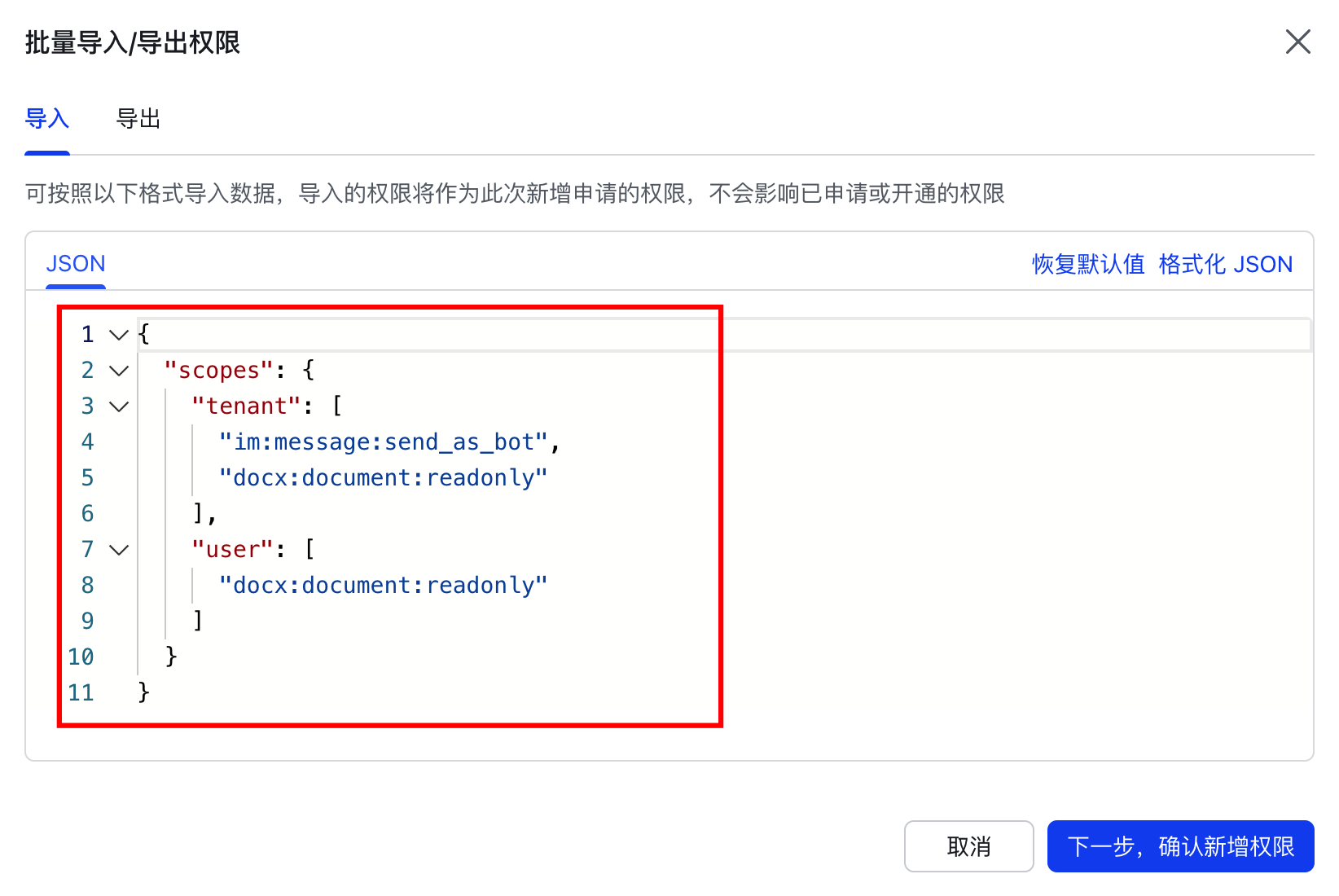
3.复制以下 JSON 代码,粘贴到导入窗口的输入框中,点击 “导入” 按钮,等待权限导入完成:
{
"scopes": {
"tenant": [
"contact:user.base:readonly",
"im:chat",
"im:chat:read",
"im:chat:update",
"im:message",
"im:message.group_at_msg:readonly",
"im:message.p2p_msg:readonly",
"im:message:send_as_bot",
"im:resource"
],
"user": []
}
}
4.导入验证:页面显示 “导入成功”,且权限列表中出现上述导入的权限,即为配置完成。
(3)发布应用
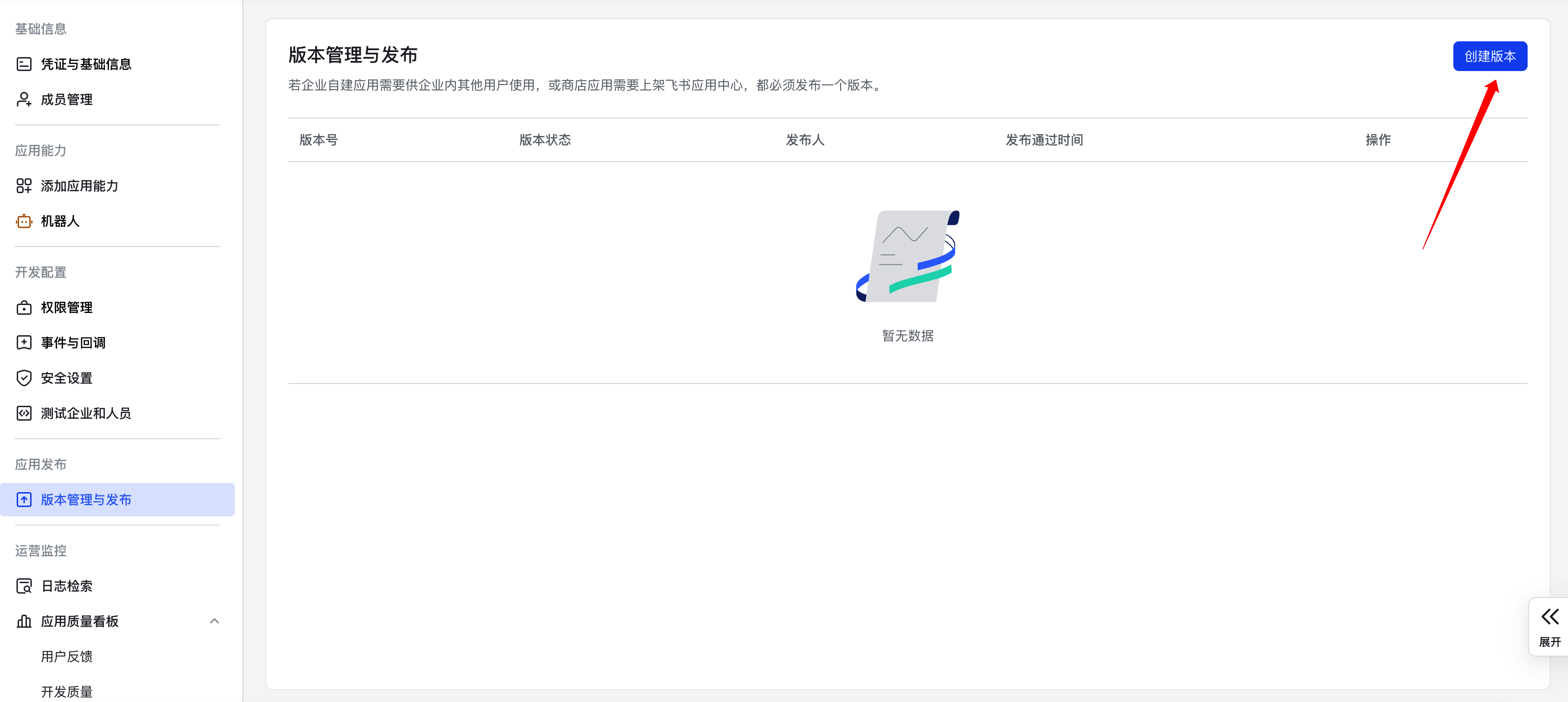
- 在飞书应用管理页,左侧导航栏找到 “版本管理与发布” 栏目,点击进入;
- 点击右上角的新建版本;
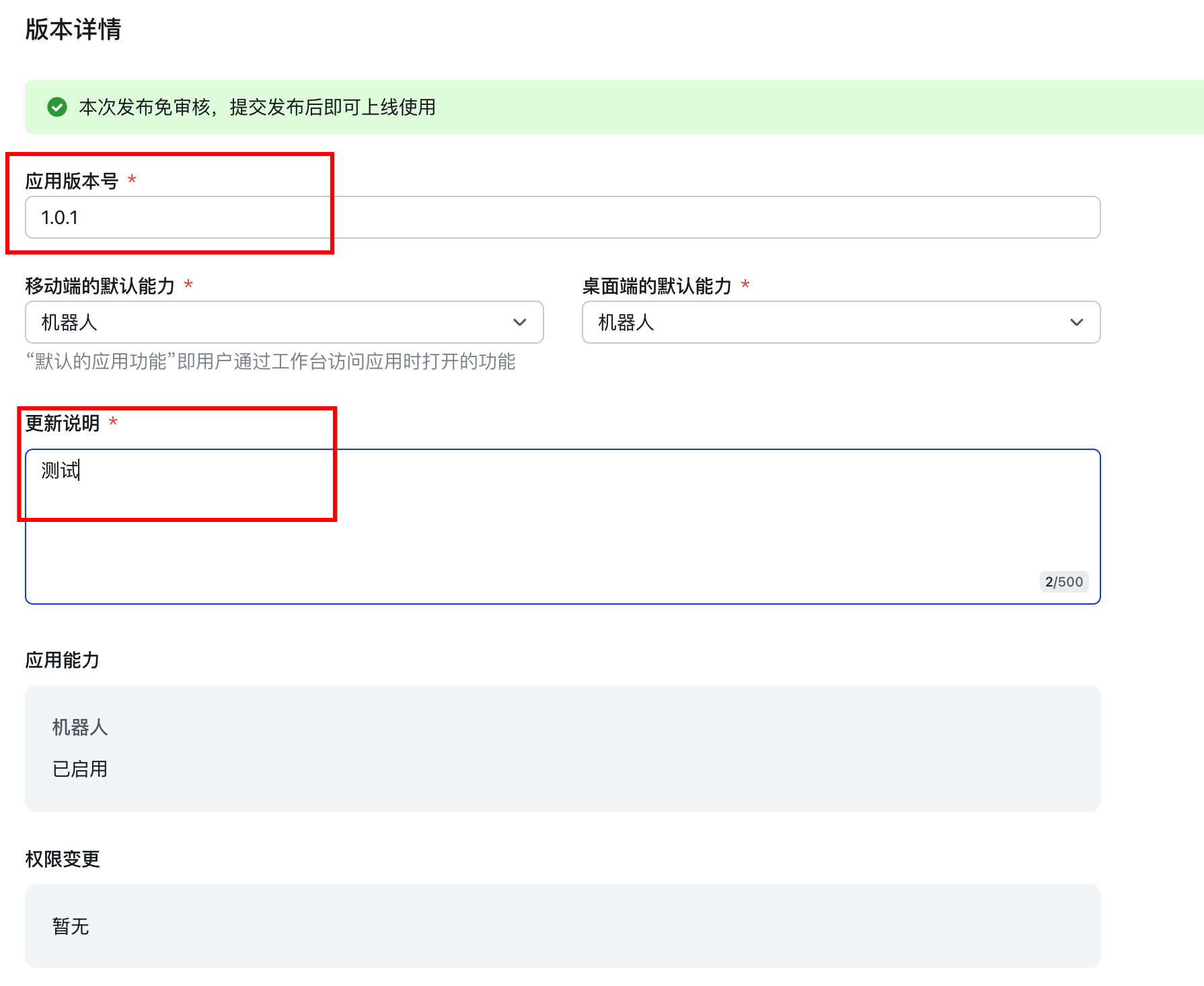
填写版本号与描述后,保存并发布;
6. 启动 Moltbot 网关
回到 OrcaTerm 命令行界面,输入以下命令,启动后不要关闭命令行窗口:
clawdbot gateway7. 验证飞书接入
- 打开手机或电脑端飞书 APP,登录与飞书开发者平台相同的账号;
- 在飞书首页,找到 “工作台” 入口,点击进入,在工作台列表中找到已发布的 OpenClaw 应用(如 “OpenClaw 助手”),点击进入;
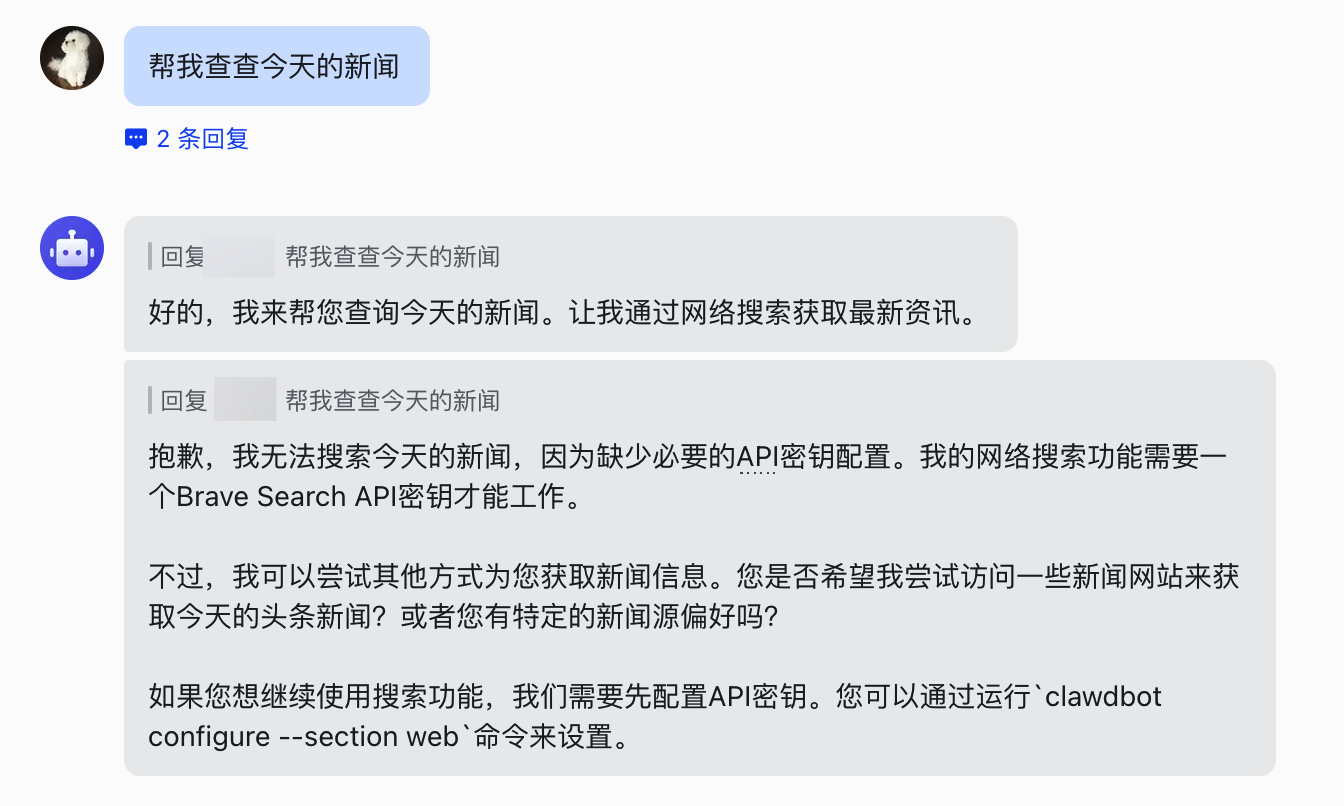
- 系统将自动启动私聊窗口,发送任意消息(如 “你好”“查询今日日程”);
- 验证结果:如果收到 OpenClaw 的回复,即为飞书接入成功
大家快快用起来吧!!!